
Utiliser votre iPhone comme trackpad pour votre Mac
Le mode Trackpad de PalmDesk transforme votre iPhone ou votre iPad en trackpad pleine taille et en clavier pour votre Mac, avec les gestes que vous utilisez déjà sur un MacBook.
Mis à jour le 24 septembre 2026 · PalmDesk 1.0
En bref
Installez PalmDesk sur votre iPhone et l’app gratuite PalmDesk sur votre Mac, jumelez-les une fois, puis ouvrez le mode Trackpad. Un doigt déplace le pointeur, un toucher clique, deux doigts font défiler et cliquent avec le bouton droit, et le clavier écrit directement sur le Mac. C’est gratuit sur le même Wi‑Fi.
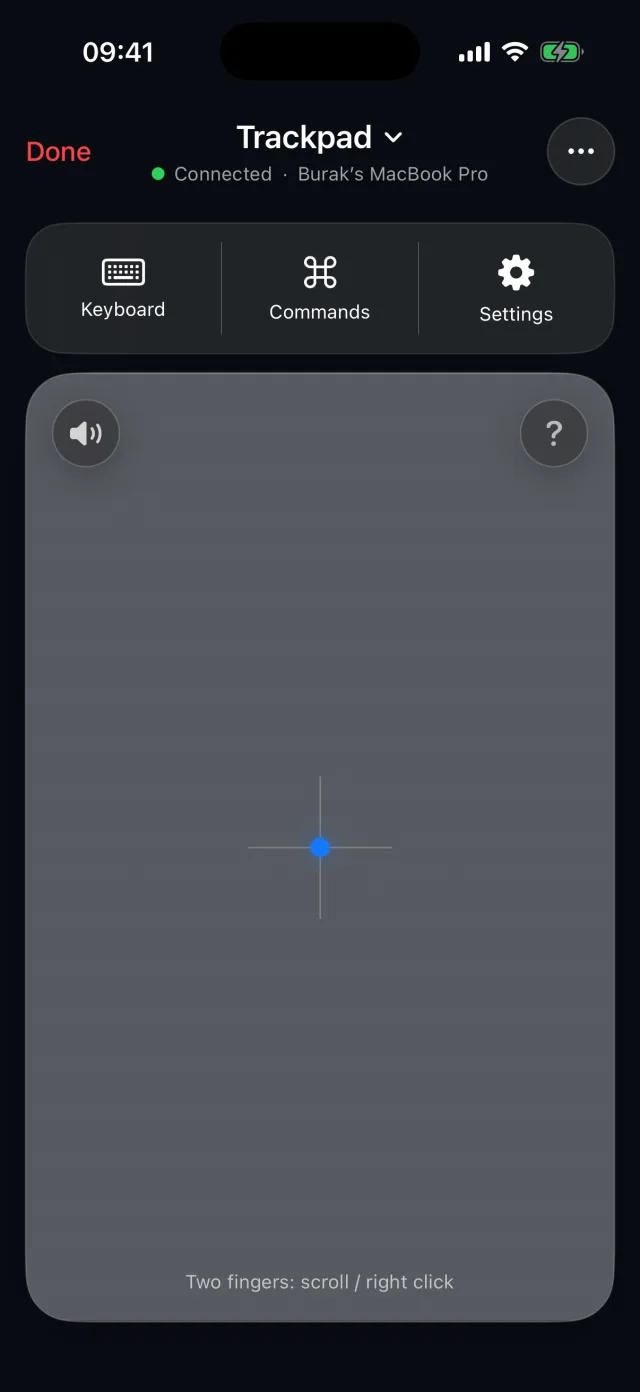
Des gestes comme sur le trackpad d’un Mac
| Déplacer le pointeur | Un doigt |
|---|---|
| Cliquer | Toucher |
| Clic droit | Toucher à deux doigts |
| Défiler | Deux doigts, avec inertie |
| Glisser | Maintenir le doigt, puis déplacer (ou activer le Verrouillage du glissement) |
| Mission Control, App Exposé | Balayer à trois doigts vers le haut ou le bas |
| Changer de Space | Balayer à quatre doigts vers la gauche ou la droite |
Réglez la Vitesse du pointeur, le Défilement naturel, le Retour haptique et le Verrouillage du glissement dans Réglages.
Bien plus qu’une souris
Clavier à distance
Écrivez avec le clavier de votre iPhone ; il peut s’ouvrir tout seul quand un champ de texte est actif sur le Mac. Échap, Tab et Retour sont à un toucher.
Commandes rapides
Mission Control, App Exposé, Afficher le bureau, Spotlight et le Space précédent ou suivant, sans quitter le trackpad.
Pas de vidéo, latence minimale
Le mode Trackpad ne diffuse pas l’écran. Le Mac arrête complètement la capture : seuls de petits messages de saisie chiffrés transitent.
Comment le configurer
Installez les deux apps
PalmDesk sur votre iPhone ou iPad, et PalmDesk pour Mac, gratuit, avec l’autorisation Accessibilité.
Jumelez une fois
Touchez Ajouter un Mac sur l’iPhone et scannez le code QR affiché sur le Mac, puis confirmez l’empreinte.
Choisissez Trackpad
Touchez votre Mac, choisissez le mode Trackpad et commencez. Vous pouvez passer à un autre mode à tout moment sans vous reconnecter.
Bon à savoir
- Le Mac doit être hors veille avec PalmDesk ouvert ; l’écran de connexion ne peut pas être contrôlé.
- Loin de votre Wi‑Fi, le trackpad fonctionne via Internet avec PalmDesk Pro.
Questions
Puis-je utiliser mon iPhone comme souris pour mon Mac sans matériel supplémentaire ?
Oui. PalmDesk utilise votre Wi‑Fi existant ; aucun dongle, câble ni jumelage Bluetooth n’est nécessaire.
Les raccourcis clavier fonctionnent-ils ?
Oui. Les touches et raccourcis sont transmis tels quels au Mac, et les Commandes rapides donnent accès aux gestes système courants en un toucher.
Le trackpad iPhone est-il gratuit ?
Oui, sur le même Wi‑Fi, sans limite de temps. Pour l’utiliser depuis un autre réseau, il faut PalmDesk Pro.
Est-ce que ça fonctionne aussi sur iPad ?
Oui, et le grand écran vous offre un trackpad plus grand. Découvrez PalmDesk pour iPad.
Le trackpad de votre Mac, dans votre main.
PalmDesk 1.0 est en dernière préparation pour l’App Store. Cette page renverra vers l’app le jour de sa sortie.