
把 iPhone 变成 Mac 触控板
PalmDesk 的触控板模式把你的 iPhone 或 iPad 变成 Mac 的全尺寸触控板和键盘,手势和你在 MacBook 上用的一模一样。
更新于 2026年9月24日 · PalmDesk 1.0
简要回答
在 iPhone 上安装 PalmDesk,在 Mac 上安装免费的 PalmDesk App,配对一次,然后打开触控板模式。单指移动指针,轻点即点按,双指滚动和辅助点按,键盘输入直达 Mac。在同一 Wi‑Fi 网络下免费使用。
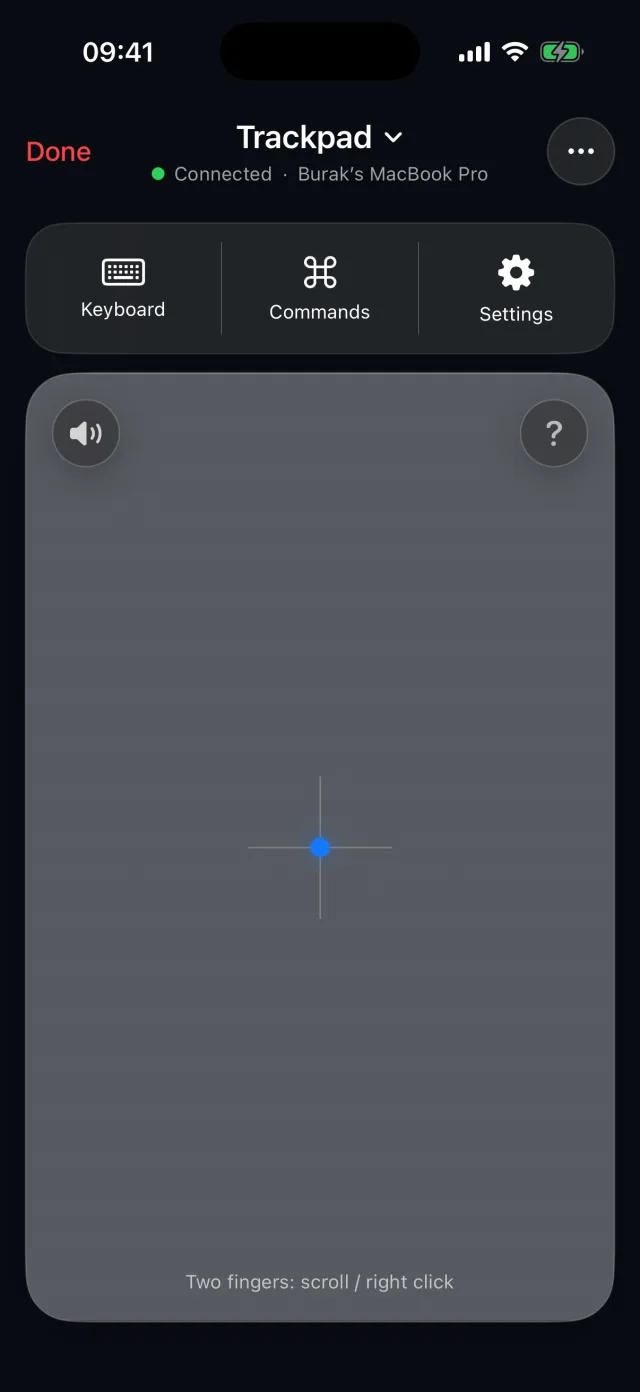
手势用起来就像 Mac 触控板
| 移动指针 | 单指 |
|---|---|
| 点按 | 轻点 |
| 辅助点按 | 双指轻点 |
| 滚动 | 双指,带惯性滚动 |
| 拖移 | 按住后移动(或打开拖移锁定) |
| 调度中心、应用程序 Exposé | 三指向上或向下轻扫 |
| 切换空间 | 四指向左或向右轻扫 |
可在设置中调整指针速度、自然滚动、触感反馈和拖移锁定。
不只是鼠标
远程键盘
用 iPhone 键盘输入;Mac 上的文本框获得焦点时,键盘可以自动弹出。Esc、Tab 和 Return 键轻点即达。
快捷命令
调度中心、应用程序 Exposé、显示桌面、聚焦,以及上一个或下一个空间,无需离开触控板。
不传视频,延迟最低
触控板模式不传输屏幕画面。Mac 会完全停止捕获屏幕,只传输小巧的加密输入信息。
如何设置
安装两个 App
在 iPhone 或 iPad 上安装 PalmDesk,在 Mac 上安装免费的 PalmDesk Mac 版并授予“辅助功能”权限。
配对一次
在 iPhone 上轻点“添加 Mac”,扫描 Mac 上显示的二维码,然后确认密钥指纹。
选择触控板
选择触控板模式后轻点你的 Mac,即可开始操作。随时可以切换到其他模式,无需重新连接。
须知
- Mac 必须处于唤醒状态并运行 PalmDesk;无法控制登录窗口。
- 离开你的 Wi‑Fi 网络时,有了 PalmDesk Pro,触控板也能通过互联网使用。
常见问题
不用额外硬件,能把 iPhone 当作 Mac 鼠标吗?
可以。PalmDesk 使用你现有的 Wi‑Fi 网络,无需接收器、数据线或蓝牙配对。
键盘快捷键能用吗?
能用。按键和快捷键会直接传给 Mac,常用的系统手势也可以通过快捷命令一键完成。
iPhone 触控板是免费的吗?
是的,在同一 Wi‑Fi 网络下免费使用,没有时间限制。从其他网络使用需要 PalmDesk Pro。
iPad 也能用吗?
能用,而且屏幕更大,触控板也更大。请参阅 PalmDesk iPad 版。