
iPhone’u Mac’iniz için trackpad olarak kullanın
PalmDesk’in İzleme Dörtgeni modu, iPhone veya iPad’inizi Mac’iniz için tam boy bir trackpad’e ve klavyeye dönüştürür; MacBook’ta kullandığınız hareketlerle.
Güncellendi: 24 Eylül 2026 · PalmDesk 1.0
Kısa cevap
iPhone’unuza PalmDesk’i, Mac’inize ücretsiz PalmDesk uygulamasını kurun, bir kez eşleştirin ve İzleme Dörtgeni modunu açın. Tek parmak imleci hareket ettirir, dokunmak tıklar, iki parmak kaydırır ve sağ tıklar, klavye doğrudan Mac’e yazar. Aynı Wi‑Fi’da ücretsizdir.
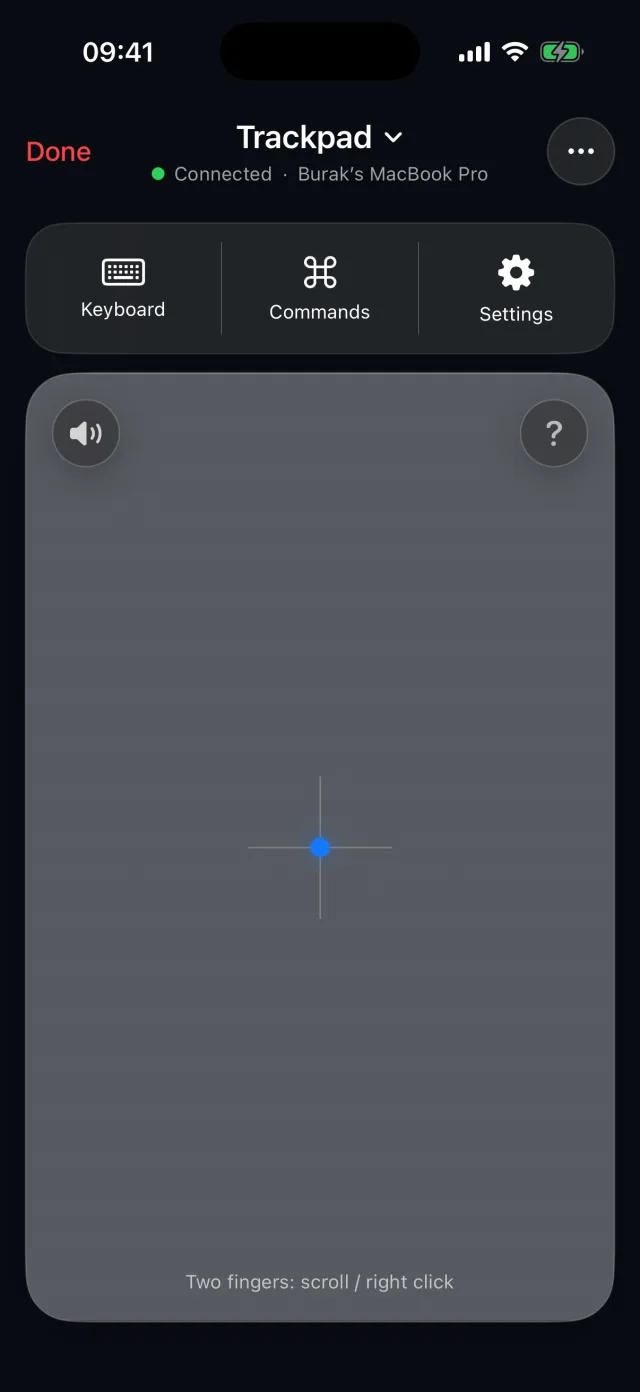
Mac trackpad’i gibi çalışan hareketler
| İmleci hareket ettirme | Tek parmak |
|---|---|
| Tıklama | Dokunma |
| Sağ tık | İki parmakla dokunma |
| Kaydırma | İki parmak, ivmeli |
| Sürükleme | Basılı tutup hareket ettirme (veya Sürükleme Kilidi) |
| Mission Control, App Exposé | Üç parmakla yukarı veya aşağı kaydırma |
| Masaüstü (Space) değiştirme | Dört parmakla sola veya sağa kaydırma |
İmleç Hızı, Doğal Kaydırma, Dokunsal Geri Bildirim ve Sürükleme Kilidi’ni Ayarlar’dan değiştirin.
Bir fareden fazlası
Uzak klavye
iPhone’unuzun klavyesiyle yazın; Mac’te bir metin alanı odaklandığında kendiliğinden açılabilir. Esc, Tab ve Return tek dokunuş uzakta.
Hızlı Komutlar
Mission Control, App Exposé, Masaüstü, Spotlight ve önceki ya da sonraki masaüstü; trackpad’den ayrılmadan.
Görüntü yok, en düşük gecikme
İzleme Dörtgeni ekranı yayınlamaz. Mac yakalamayı tamamen durdurur; yalnızca küçük, şifreli komut mesajları gider.
Nasıl kurulur
İki uygulamayı kurun
iPhone veya iPad’e PalmDesk’i, Mac’e Erişilebilirlik izniyle ücretsiz Mac için PalmDesk’i kurun.
Bir kez eşleştirin
iPhone’da Mac Ekle’ye dokunun, Mac’te görünen QR kodu okutun ve parmak izini onaylayın.
İzleme Dörtgeni’ni seçin
Mac’inize dokunun, mod olarak İzleme Dörtgeni’ni seçin ve başlayın. İstediğiniz an bağlantıyı kesmeden başka bir moda geçebilirsiniz.
Bilmeniz gerekenler
- Mac’in uyanık ve PalmDesk’in çalışıyor olması gerekir; giriş ekranı kontrol edilemez.
- Wi‑Fi’ınızdan uzaktayken trackpad, PalmDesk Pro ile internet üzerinden çalışır.
Sorular
Ek donanım olmadan iPhone’u Mac faresi olarak kullanabilir miyim?
Evet. PalmDesk mevcut Wi‑Fi’ınızı kullanır; dongle, kablo veya Bluetooth eşleştirmesi gerekmez.
Klavye kısayolları çalışır mı?
Evet. Tuşlar ve kısayollar Mac’e olduğu gibi iletilir; Hızlı Komutlar sık kullanılan sistem hareketlerini tek dokunuşa indirir.
iPhone trackpad’i ücretsiz mi?
Aynı Wi‑Fi’da evet, süre sınırı olmadan. Başka bir ağdan kullanmak için PalmDesk Pro gerekir.
iPad’de de çalışır mı?
Evet, üstelik geniş ekran daha büyük bir trackpad demek. Bkz. iPad için PalmDesk.
Mac’inizin trackpad’i avucunuzda.
PalmDesk 1.0, App Store için son hazırlıkta. Yayına girdiği gün bu sayfa doğrudan bağlantı verecek.