
Mac için PalmDesk
iPhone veya iPad’inizin Mac’inizi görmesini ve kontrol etmesini sağlayan ücretsiz yardımcı uygulama. Menü çubuğunda yaşar, izinlerini bir kez ister ve bir cihaz bağlanana kadar yolunuza çıkmaz.
Sürüm 1.0 · macOS 14 Sonoma veya üzeri · Ücretsiz
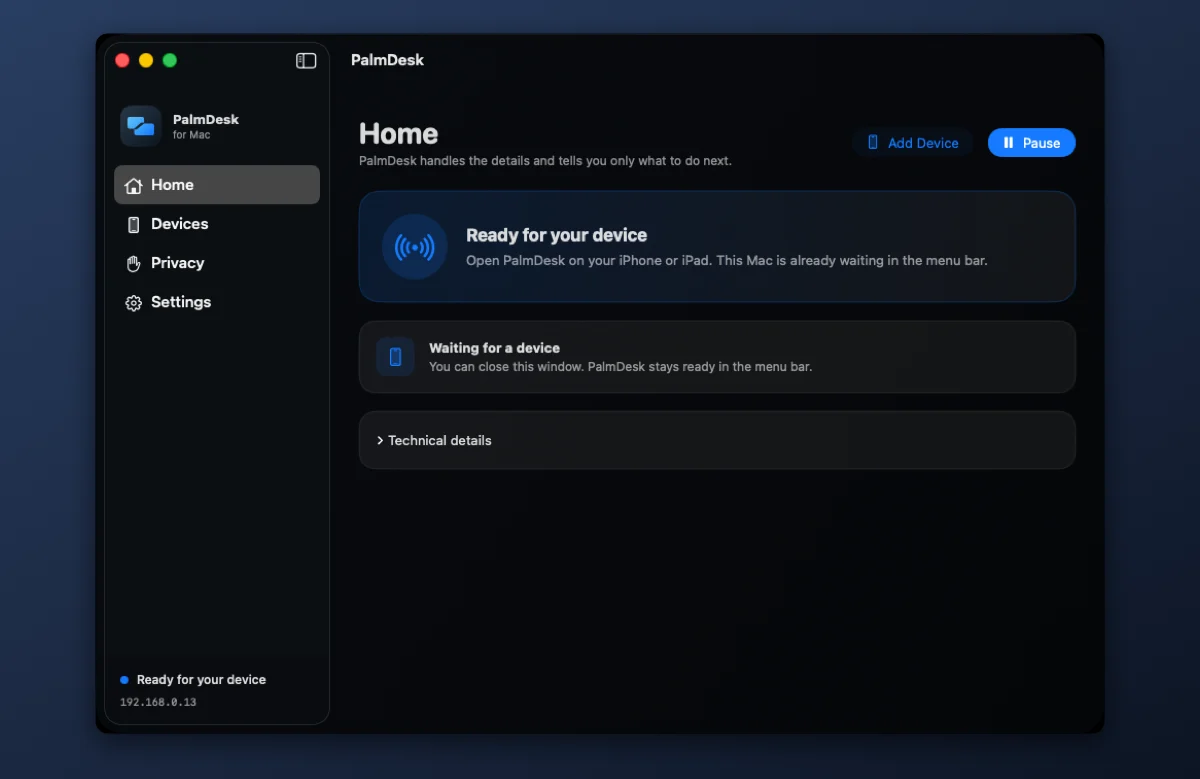
Kısaca
Mac için PalmDesk ekranı ScreenCaptureKit ile yakalar, Mac’in donanım H.264 kodlayıcısıyla sıkıştırır ve iPhone ya da iPad’deki PalmDesk’ten gelen imleç ve klavye komutlarını uygular. Hiçbir satın alma gerektirmez; Pro, iPhone veya iPad uygulamasından alınır.
Gereksinimler
| macOS | macOS 14 Sonoma veya üzeri |
|---|---|
| Mac | Apple çipli veya Intel |
| Kumanda | iOS/iPadOS 17 veya üzeri bir iPhone ya da iPad’de PalmDesk |
| Ağ | Doğrudan bağlantı için aynı Wi‑Fi; PalmDesk Pro ile herhangi bir internet bağlantısı |
| Fiyat | Ücretsiz |
Kurulum
PalmDesk’i indirip açın
PalmDesk’i Uygulamalar klasörüne taşıyın ve açın. Kurulum yardımcısı izinleri doğru sırayla tek tek ister.
İzinleri verin, sonra PalmDesk’i yeniden başlatın
Sistem Ayarları’nda Ekran Kaydı ve Erişilebilirlik iznini verin. macOS bu izinleri yalnızca uygulama yeniden başladığında uygular; gerektiğinde PalmDesk bir Yeniden Başlat düğmesi gösterir.
iPhone veya iPad’inizi ekleyin
Cihaz Ekle’yi seçin. Tek kullanımlık QR kod ve 9 haneli kod iki dakika görünür; cihazınızda okutun veya yazın, iki ekrandaki parmak izini onaylayın.
Hangi izin ne için
| İzin | Ne için kullanılır |
|---|---|
| Ekran Kaydı | Ekranı Canlı Görüntü’ye göndermek. Bu izin olmadan diğer modlar çalışmaya devam eder. |
| Erişilebilirlik | İmleci hareket ettirmek, tıklamak, yazmak, medya tuşları ve slayt kontrolleri. |
| Otomasyon | Keynote veya PowerPoint’ten slayt numarasını ve konuşmacı notlarını okumak. Yalnızca sunum yaparken istenir. |
| Yerel Ağ | Aynı Wi‑Fi’daki iPhone veya iPad’inizi bulup doğrudan bağlanmak. |
Mac’te neyi yönetirsiniz
Menü çubuğu
PalmDesk’in hazır olup olmadığını veya bir cihazın bağlı olduğunu görün, cihaz ekleyin, PalmDesk’i duraklatın, Girişte Başlat’ı açın. Pencereyi kapatmak uygulamayı kapatmaz.
Bağlantılar
Yakındaki Bağlantılar (aynı Wi‑Fi) ve İnternet Bağlantıları (başka bir ağ) ayrı ayrı kapatılabilir; en az biri açık kalır.
Gizlilik Bölgeleri
Yayında asla görünmeyecek uygulamaları seçin. Bu uygulamalar ekran yakalamanın ve pencere listesinin dışında kalır.
Hassas ekranları gizle
Parola alanı veya macOS yetkilendirme penceresi görünürken Canlı Görüntü’yü duraklatır. Varsayılan olarak açıktır; Ayarlar’dan kapatabilirsiniz.
Sorular
Mac için PalmDesk ücretsiz mi?
Evet, her zaman. Uzaktan erişim ve ek Mac’ler PalmDesk Pro’nun parçasıdır; Pro iPhone veya iPad uygulamasından alınır.
Mac uygulamasının açık kalması gerekiyor mu?
Uygulamanın çalışması gerekir, penceresinin değil. Pencereyi kapattığınızda PalmDesk menü çubuğunda bekler; Girişte Başlat baştan açık olduğu için her yeniden başlatmadan sonra hazır olur.
Mac uykudayken veya giriş ekranındayken çalışır mı?
Hayır. Mac’in açık ve uyanık olması, bir kullanıcının oturum açmış ve PalmDesk’in çalışıyor olması gerekir.
Sesi veya kamerayı yakalıyor mu?
Hayır. Mac için PalmDesk sistem sesini, mikrofonu veya kamerayı yakalamaz. Ekranı yalnızca Canlı Görüntü açıkken paylaşır.
İndirme nasıl dağıtılıyor?
Bu sayfadan, Developer ID ile imzalanmış ve Apple tarafından onaylanmış (notarize) olarak; macOS açmadan önce doğrular.