
Mac ekranını iPhone’dan görün ve kontrol edin
Canlı Görüntü, Mac’inizin ekranını iPhone veya iPad’inize aktarır ve dokunarak üzerinde çalışmanızı sağlar: tıklayın, kaydırın, yazın, yakınlaştırın. Evde ya da Pro ile her yerden.
Güncellendi: 24 Eylül 2026 · PalmDesk 1.0
Kısa cevap
iPhone veya iPad’inizde PalmDesk, Mac’inizde ücretsiz PalmDesk uygulaması varken Canlı Görüntü’yü açın; Mac ekranını gerçek zamanlı görürsünüz. Dokunarak tıklayın, iki parmakla kaydırın, sıkıştırarak yakınlaştırın. Görüntü Mac’inizin kendi çözünürlüğünde, saniyede 30 kareye kadar ve uçtan uca şifreli gelir.
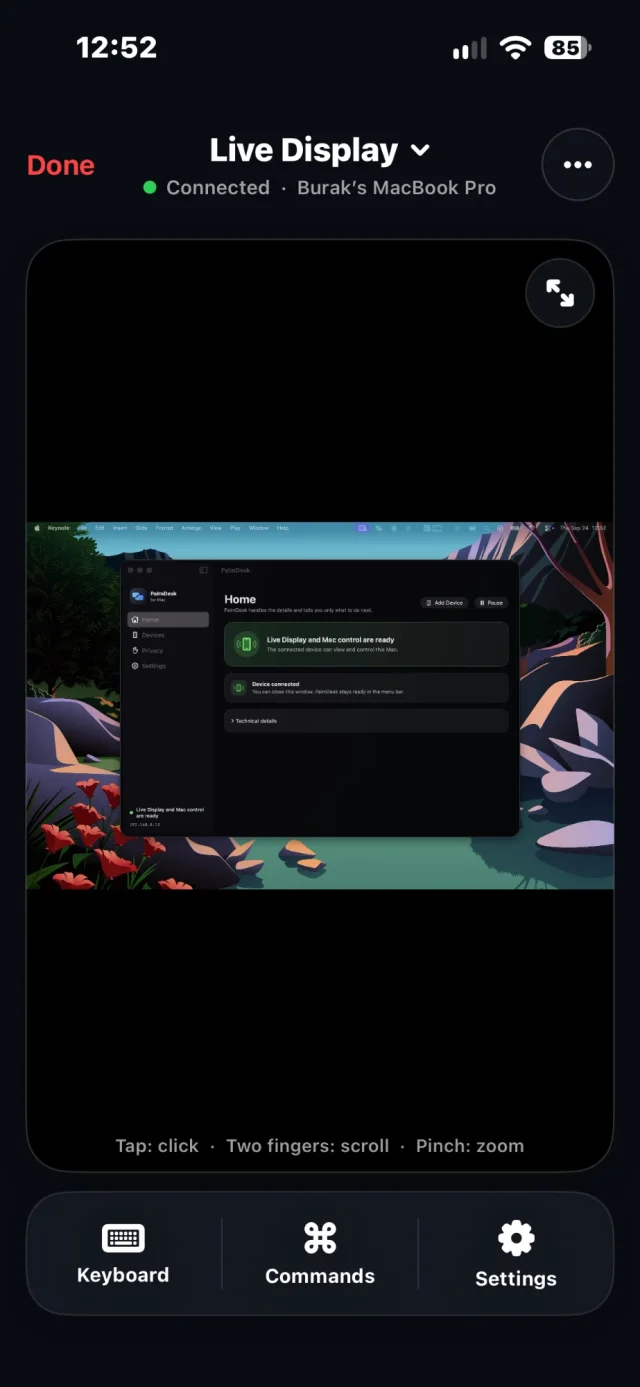
Tam olarak gerekeni gösterin
- Herhangi bir ekran. Bağlı her monitör ayrı listelenir; çok monitörlü Mac’ler de çalışır.
- Etkin pencere, önde hangisi varsa onu izler.
- Belirli bir pencere, açık olanlar listesinden seçilir.
- Orta Bölge, küçük telefon ekranında daha yakın bir görünüm için.
Hedefi oturum sırasında iPhone’dan değiştirin; bağlantı kopmaz.
Dokunmatik ekran için tasarlandı
Dokunarak kontrol
Dokunarak tıklayın, iki parmakla kaydırın, sıkıştırarak yakınlaştırın, Yakınlaştırmayı Sıfırla ile geri dönün. Klavye ve Hızlı Komutlar araç çubuğunda.
Yatayda tam ekran
Telefonu yan çevirin, Mac ekranı tamamen doldursun; her pikseli istediğinizde kontrolleri tamamen gizleyin.
Net yazılar
Ağ zayıfladığında PalmDesk çözünürlükten önce kare hızını ve bit hızını düşürür; küçük yazılar yakınlaştırınca da okunur kalır.
Hızlı Wi‑Fi’da akıcı. Yavaşta istikrarlı.
Canlı Görüntü saniyede 30 kareye kadar çalışır ve ağ yoğunlaştığında kendiliğinden ayarlanır. Önce akıcılıktan feragat eder, netlikten değil; yazılar okunur kalır ve bağlantı düzelince geri yükselir. Teknik özellikler
Mac ekranı iPhone’da nasıl görülür
İki cihaza da PalmDesk’i kurun
Mac için PalmDesk’te Ekran Kaydı ve Erişilebilirlik iznini verin; macOS bunları uygulama yeniden başladıktan sonra uygular.
QR kodla eşleştirin
iPhone veya iPad’de Mac Ekle’ye dokunun, tek kullanımlık kodu okutun ve parmak izini onaylayın.
Canlı Görüntü’yü açın
Canlı Görüntü seçiliyken Mac’inize dokunun. İstediğiniz an araç çubuğundan bir ekran veya pencere seçin.
Bilmeniz gerekenler
- Ses aktarılmaz; ses Mac’te çalmaya devam eder.
- Mac’te Gizlilik Bölgeleri’ne eklediğiniz uygulamalar yayında hiç görünmez.
- Başka bir ağdan izlemek için PalmDesk Pro gerekir.
Sorular
Mac ekranını iPhone’a yansıtabilir miyim?
Evet. Canlı Görüntü, Mac ekranını iPhone’da gerçek zamanlı gösterir ve yalnızca izlemenizi değil, dokunarak kontrol etmenizi de sağlar.
Birden fazla monitörle çalışır mı?
Evet. Bağlı her ekran ayrı bir yakalama hedefi olarak görünür ve oturum sırasında aralarında geçiş yapabilirsiniz.
Evden uzaktayken Mac ekranıma erişebilir miyim?
Evet; PalmDesk Pro ile ve Mac uygulamasında İnternet Bağlantıları açıkken. PalmDesk mümkünse doğrudan, değilse şifreli bir aktarma üzerinden bağlanır.
macOS Ekran Paylaşımı ile aynı şey mi?
Hayır. PalmDesk VNC veya Ekran Paylaşımı kullanmaz; kendi Mac uygulaması ve uçtan uca şifreli bir WebRTC oturumu vardır. Bkz. karşılaştırma.
Mac’inizin ekranı, neredeyseniz orada.
PalmDesk 1.0, App Store için son hazırlıkta. Yayına girdiği gün bu sayfa doğrudan bağlantı verecek.