
Macの画面をiPhoneで見て、そのまま操作
ライブ画面は、Macの画面をiPhoneやiPadに映し出し、タッチで操作できるようにします。クリック、スクロール、入力、ズームまで。自宅でも、Proならどこからでも。
更新日:2026年9月24日 · PalmDesk 1.0
かんたんな答え
iPhoneまたはiPadにPalmDeskを、Macに無料のPalmDesk Appを入れたら、ライブ画面を開くだけでMacの画面をリアルタイムで見られます。タップでクリック、2本指のドラッグでスクロール、ピンチでズーム。映像はMac本来の解像度で、最大30fpsで届き、エンドツーエンドで暗号化されます。
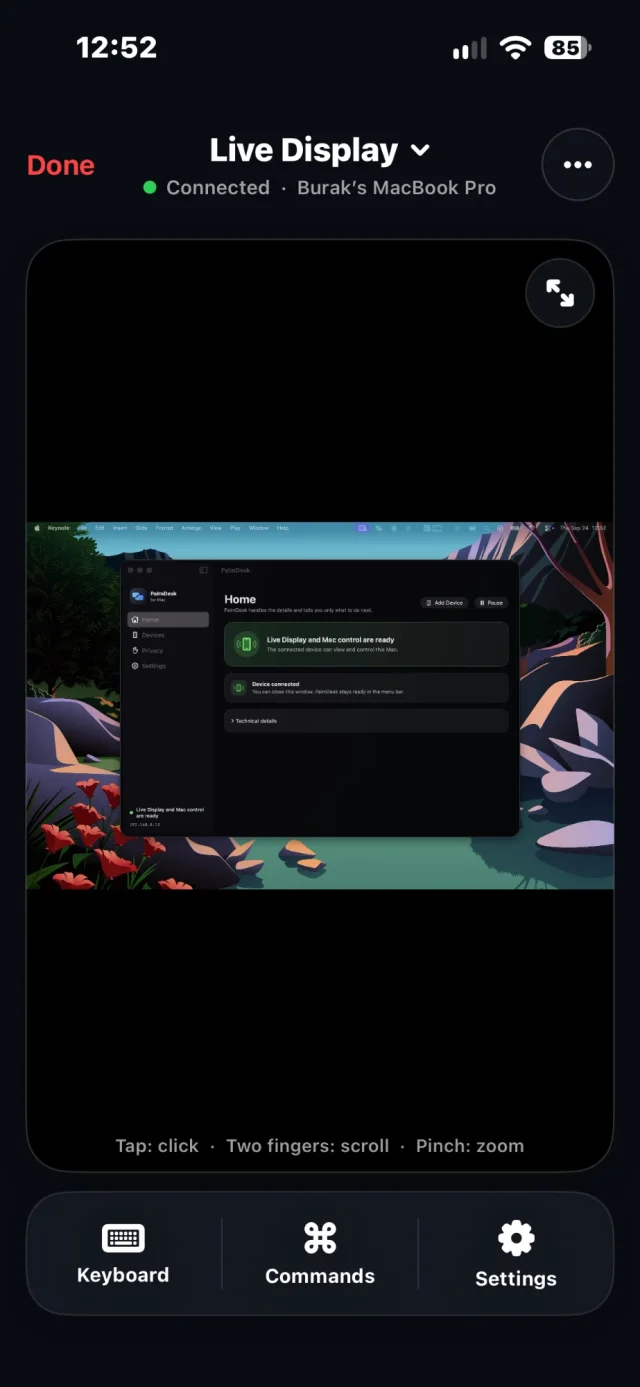
必要なものだけを、そのまま表示
- どのディスプレイも。接続されているモニタが1台ずつ表示されるので、複数のモニタを使っているMacでも大丈夫です。
- アクティブなウインドウ。最前面にあるウインドウを自動で追いかけます。
- 特定のウインドウ。開いているウインドウの一覧から選べます。
- 画面の中央部分。小さなiPhoneでも、より近くで見られます。
表示対象はセッション中にiPhoneから変更でき、接続はそのまま維持されます。
タッチスクリーンのために設計
タッチ操作
タップでクリック、2本指でスクロール、ピンチでズーム。「ズームをリセット」で元に戻せます。キーボードとクイックコマンドはツールバーにあります。
横向きでフルスクリーン
iPhoneを横向きにすれば、Macの画面がいっぱいに広がります。画面をすべて使いたいときは、コントロールを完全に隠せます。
くっきりした文字
ネットワークが不安定になると、PalmDeskは解像度よりも先にフレームレートとビットレートを下げるので、ズームしても小さな文字が読めます。
速いWi‑Fiではなめらかに。遅くても安定して。
ライブ画面は最大30fpsで動作し、ネットワークが混雑すると自動で調整されます。鮮明さよりも先になめらかさを下げるので文字は読みやすいまま。接続が回復すれば、すぐに元に戻ります。技術仕様
Macの画面をiPhoneで見る方法
両方のデバイスにPalmDeskをインストール
PalmDesk for Macで画面収録とアクセシビリティを許可します。macOSでは、Appを再起動するとこれらの許可が適用されます。
QRコードでペアリング
iPhoneまたはiPadで「Macを追加」をタップし、1回限りのコードを読み取って、フィンガープリントを確認します。
ライブ画面を開く
ライブ画面を選択した状態でMacをタップします。ディスプレイやウインドウは、ツールバーからいつでも選べます。
知っておきたいこと
- 音声はストリーミングされず、Macで再生され続けます。
- Macでプライバシーゾーンに追加したAppは、ストリームに映りません。
- 別のネットワークから見るにはPalmDesk Proが必要です。
よくある質問
Macの画面をiPhoneにミラーリングできますか?
はい。ライブ画面はMacの画面をiPhoneにリアルタイムで表示し、見るだけでなくタッチで操作することもできます。
複数のモニタに対応していますか?
はい。接続されている各ディスプレイがそれぞれ表示対象として表示され、セッション中に切り替えられます。
外出先からMacの画面にアクセスできますか?
はい。PalmDesk Proを利用し、Mac用Appで「インターネット接続」をオンにすれば可能です。PalmDeskは、可能な場合は直接接続し、できない場合は暗号化されたリレーを経由して接続します。
macOSの画面共有と同じですか?
いいえ。PalmDeskはVNCや画面共有を使用せず、独自のMac用Appと、エンドツーエンドで暗号化されたWebRTCセッションで動作します。比較をご覧ください。
どこにいても、Macの画面を。
PalmDesk 1.0は、App Storeでの公開に向けて最終準備中です。公開日には、このページからApp Storeへリンクします。