
Macのための、メディアリモコン
TVにつないだMacで観ているときも、部屋の反対側から観ているときも。メディアリモコンなら、再生、音量、字幕の操作と、よく使うストリーミングAppへのショートカットが、iPhoneやiPadにそろいます。
更新日:2026年9月24日 · PalmDesk 1.0
かんたんな答え
PalmDeskのメディアリモコンモードなら、Macで再生中のものをiPhoneやiPadから操作できます。再生と一時停止、10秒戻る/進む、前へと次へ、音量と消音、字幕、フルスクリーンに対応。最大4つのショートカットで、Netflix、YouTube、Prime Video、Disney+などのサービスを開けます。使用中は映像をストリーミングしないため、Macは画面を取り込みません。
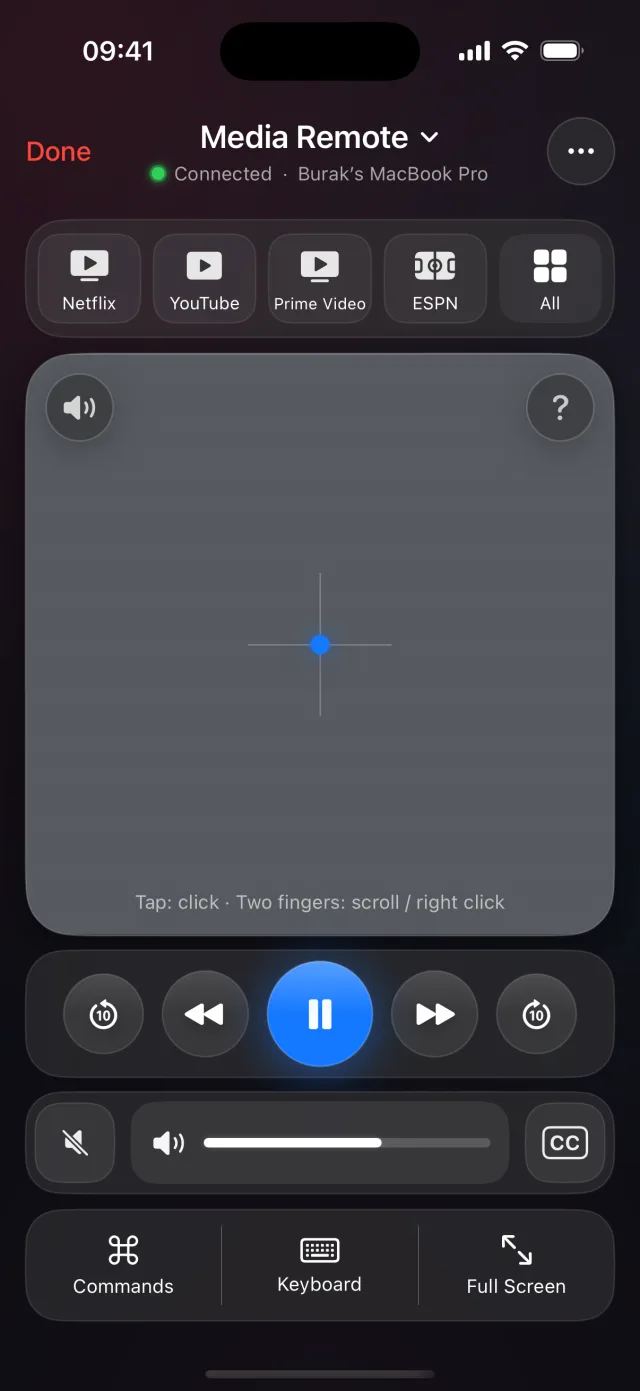
ソファで手を伸ばしたいもの、すべて
- 再生:再生/一時停止、前へと次へ、10秒戻る/進む。
- サウンド:音量スライダ、音量を上げる/下げる、消音。
- 映像:フルスクリーンと字幕。
- トラックパッドも中央に。ポインタが必要なときに使えます。
MacのSafari、Chrome、QuickTime Player、ミュージック、Spotify、VLC、IINAで使えます。
ストリーミングAppへのショートカット
ワンタップのショートカットを最大4つまで置けます。初期設定ではNetflix、YouTube、Prime Video、ESPNが並び、Disney+、Hulu、Apple TV、Max、DAZN、beIN SPORTS、Spotify、Twitch、discovery+、Plexに入れ替えられます。
iPhoneをMacのメディアリモコンとして使う方法
PalmDeskを設定
iPhoneまたはiPadにPalmDeskを、Macに無料のMac用Appをインストールしてアクセシビリティを許可し、一度ペアリングします。
メディアリモコンを選ぶ
メディアリモコンを選択した状態でMacをタップするか、ほかのモードから切り替えます。
再生を始める
ショートカットを開くか、対応するプレーヤーで何かを再生します。再生中のものを操作できます。
知っておきたいこと
- サウンドはMacとそのスピーカー、またはTVから再生されます。PalmDeskがiPhoneに音声を送ることはありません。
- ショートカットはMacでサービスを開きます。サインインはMac側で行う必要があります。
よくある質問
MacのNetflixをiPhoneから操作できますか?
はい。メディアリモコンのショートカット、またはSafariやChromeでNetflixを開けば、再生、一時停止、スキップ、音量、字幕、フルスクリーンをiPhoneから操作できます。
SpotifyやApple Musicでも使えますか?
はい。MacのSpotifyとミュージックで、再生と音量を操作できます。
Apple TVのリモコンの代わりになりますか?
操作できるのはMacで、Apple TVではありません。TVにつないだMacや、部屋の反対側から観ているMacのために作られています。
ソファから、動かずに。
PalmDesk 1.0は、App Storeでの公開に向けて最終準備中です。公開日には、このページからApp Storeへリンクします。