
Macのための、プレゼンリモコン
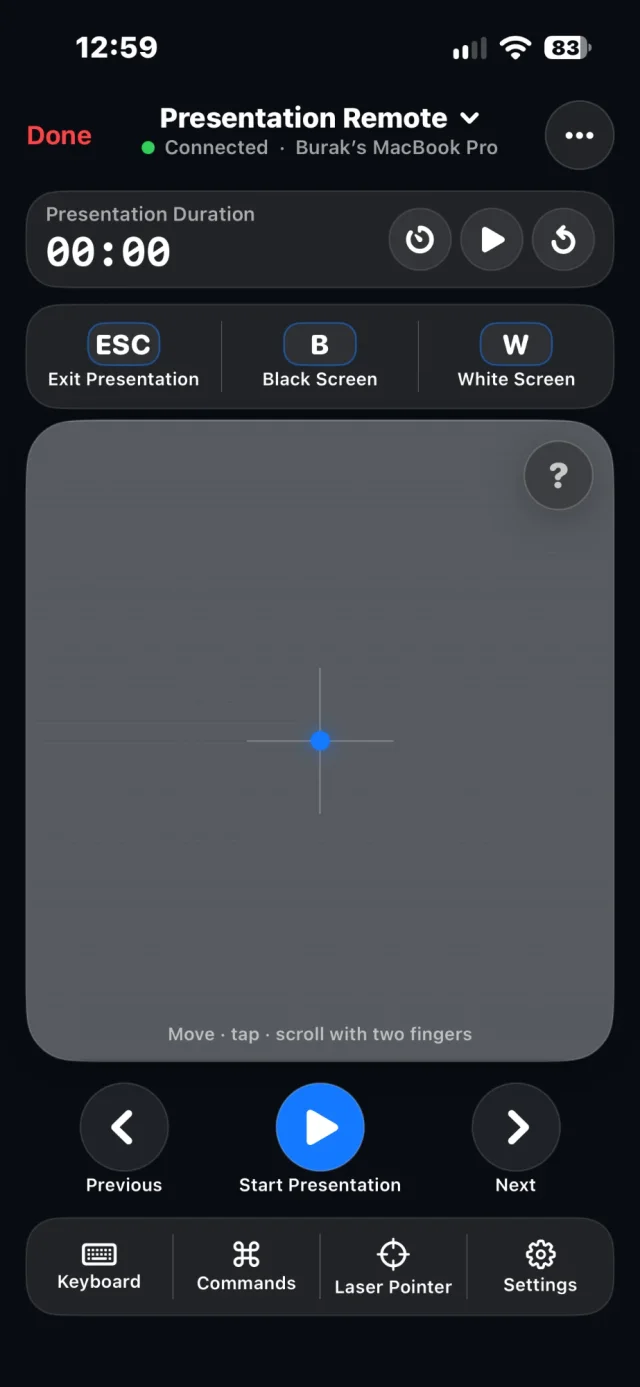
ノートパソコンの前から離れて。プレゼンリモコンなら、iPhoneやiPadが、タイマー、レーザーポインタ、発表者ノートを備えたリモコンになります。Keynote、PowerPoint、ブラウザのスライドに対応しています。
更新日:2026年9月24日 · PalmDesk 1.0
かんたんな答え
PalmDeskでプレゼンリモコンを開けば、iPhoneやiPadからMacのスライドショーを開始し、進め、終了できます。「次へ」「前へ」、黒い画面(B)と白い画面(W)、Esc、レーザーポインタを送信でき、警告付きのタイマーや、KeynoteとPowerPointのスライド番号と発表者ノートも表示します。
対応状況
| App | スライド | ノート |
|---|---|---|
| Keynote | 対応 | 対応 |
| PowerPoint for Mac | 対応 | 対応 |
| PowerPoint for the web | 対応 | 非対応 |
| Google Slides | 対応 | 非対応 |
| Canva、Prezi | 対応 | 非対応 |
人前に立つときのために
警告付きのタイマー
10〜60分の目標時間を設定すると、残り5分になったときと時間になったときにPalmDeskが知らせます。
ノートとポインタ
現在のスライド番号と発表者ノートを確認したり、パネルをトラックパッドに切り替えて画面にポインタを表示したりできます。
黒い画面と白い画面
BまたはWをタップして画面を消せば、聴衆の視線をスライドからあなたに向けられます。
iPhoneでプレゼンテーションをする方法
Macでスライドを開く
Keynote、PowerPoint、またはブラウザの対応するスライドを開きます。PalmDeskから確認されたらオートメーションを許可すると、スライド番号とノートを読み取れるようになります。
プレゼンリモコンを選ぶ
iPhoneまたはiPadで、プレゼンリモコンを選択した状態でMacをタップします。
開始して進める
「プレゼンテーションを開始」をタップし、「次へ」「前へ」で進めます。BまたはWで画面を消し、Escで終了します。
よくある質問
iPhoneをMacのKeynoteのリモコンとして使えますか?
はい。プレゼンリモコンでKeynoteのスライドショーを開始して進められるほか、ノートとスライド番号を表示したり、画面を黒や白にしたりできます。
PowerPointでも使えますか?
はい。PowerPoint for Mac(ノート付き)と、ブラウザで使うPowerPoint for the web(スライドのみ)の両方に対応しています。
会場のWi‑Fiがない会議室でも使えますか?
iPhoneとMacが互いに接続できる必要があります。同じWi‑Fiなら無料で、PalmDesk Proなら両方がインターネットに接続していれば使えます。
部屋のどこからでも、プレゼンテーションを。
PalmDesk 1.0は、App Storeでの公開に向けて最終準備中です。公開日には、このページからApp Storeへリンクします。