
PalmDesk for Mac
iPhoneやiPadからMacを表示して操作するための、無料のコンパニオンApp。メニューバーに常駐し、アクセス許可を求めるのは一度だけ。デバイスが接続するまでは、じゃまになりません。
バージョン1.0 · macOS 14 Sonoma以降 · 無料
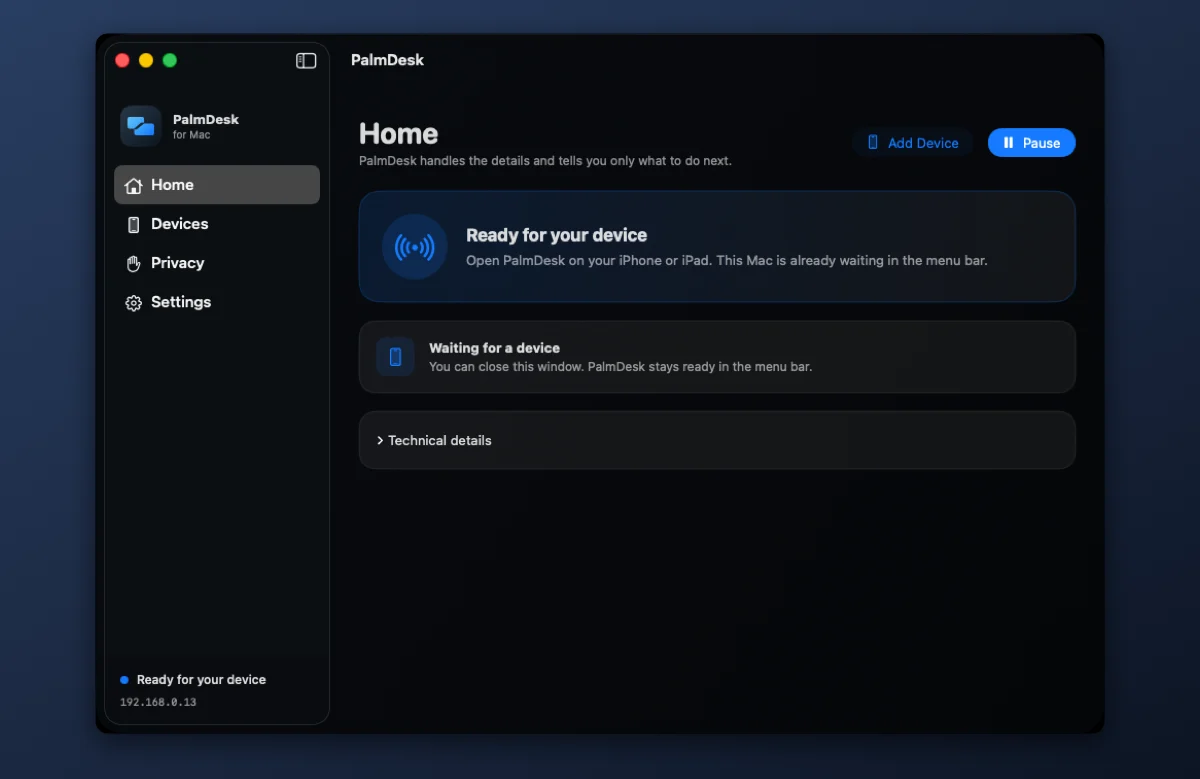
ひとことで言うと
PalmDesk for Macは、ScreenCaptureKitで画面を取り込み、MacのハードウェアH.264エンコーダでエンコードし、iPhoneまたはiPadのPalmDeskから届いたポインタとキーボードの入力を反映します。購入は一切不要で、ProはiPhoneまたはiPadのAppで購入します。
動作環境
| macOS | macOS 14 Sonoma以降 |
|---|---|
| Mac | Appleシリコン搭載MacまたはIntelプロセッサ搭載Mac |
| 操作するデバイス | iOS/iPadOS 17以降を搭載したiPhoneまたはiPadのPalmDesk |
| ネットワーク | 直接接続には同じWi‑Fi。PalmDesk Proなら、あらゆるインターネット接続 |
| 価格 | 無料 |
設定する
PalmDeskをダウンロードして開く
PalmDeskを「アプリケーション」フォルダに移動して開きます。設定アシスタントが、アクセス許可を正しい順序で案内します。
アクセス許可を与えて、PalmDeskを再起動
「システム設定」で画面収録とアクセシビリティを許可します。macOSでは、Appを再起動するまで許可が適用されません。必要なときは、PalmDeskに「再起動」ボタンが表示されます。
iPhoneまたはiPadを追加
「デバイスを追加」を選択します。1回限りのQRコードと9桁のコードが2分間表示されるので、デバイスで読み取るか入力し、両方の画面でフィンガープリントを確認します。
各アクセス許可が必要な理由
| アクセス許可 | 用途 |
|---|---|
| 画面収録 | ライブ画面に画面を送るため。許可しなくても、ほかのモードは使えます。 |
| アクセシビリティ | ポインタの移動、クリック、入力、メディアキー、スライドの操作のため。 |
| オートメーション | KeynoteやPowerPointからスライド番号と発表者ノートを読み取るため。プレゼンテーションをするときだけ確認されます。 |
| ローカルネットワーク | 同じWi‑Fi上のiPhoneやiPadを見つけて、直接接続するため。 |
Macで設定できること
メニューバー
PalmDeskの準備ができているか、デバイスが接続されているかを確認し、デバイスの追加、PalmDeskの一時停止、「ログイン時に開く」のオンができます。ウインドウを閉じても動作し続けます。
接続
「ローカル接続」(同じWi‑Fi)と「インターネット接続」(別のネットワーク)は、それぞれオフにできます。ただし、少なくともどちらか一方はオンのままになります。
プライバシーゾーン
ストリームに決して映さないAppを選べます。選んだAppは、画面の取り込みとウインドウの一覧から除外されます。
機密性の高い画面を隠す
パスワード入力欄やmacOSの認証ダイアログが表示されている間、ライブ画面を一時停止します。初期設定ではオンで、設定からオフにできます。
よくある質問
PalmDesk for Macは無料ですか?
はい、いつでも無料です。リモートアクセスと複数のMacの利用はPalmDesk Proの機能で、iPhoneまたはiPadのAppで購入します。
Mac用Appは開いたままにしておく必要がありますか?
Appが実行されている必要はありますが、ウインドウを開いておく必要はありません。ウインドウを閉じるとPalmDeskはメニューバーで待機します。「ログイン時に開く」は最初からオンなので、再起動のたびに準備が整います。
Macがスリープ中やログイン画面でロックされているときも使えますか?
いいえ。Macの電源が入っていてスリープしておらず、ユーザがログインしていて、PalmDeskが実行されている必要があります。
音声やカメラの映像を取り込みますか?
いいえ。PalmDesk for Macは、システムの音声、マイク、カメラを取り込みません。画面を共有するのは、ライブ画面が開いている間だけです。
ダウンロードはどのように配布されていますか?
このページから配布しています。Developer IDで署名され、Appleによる公証を受けているので、開く前にmacOSが検証します。