
PalmDesk para Mac
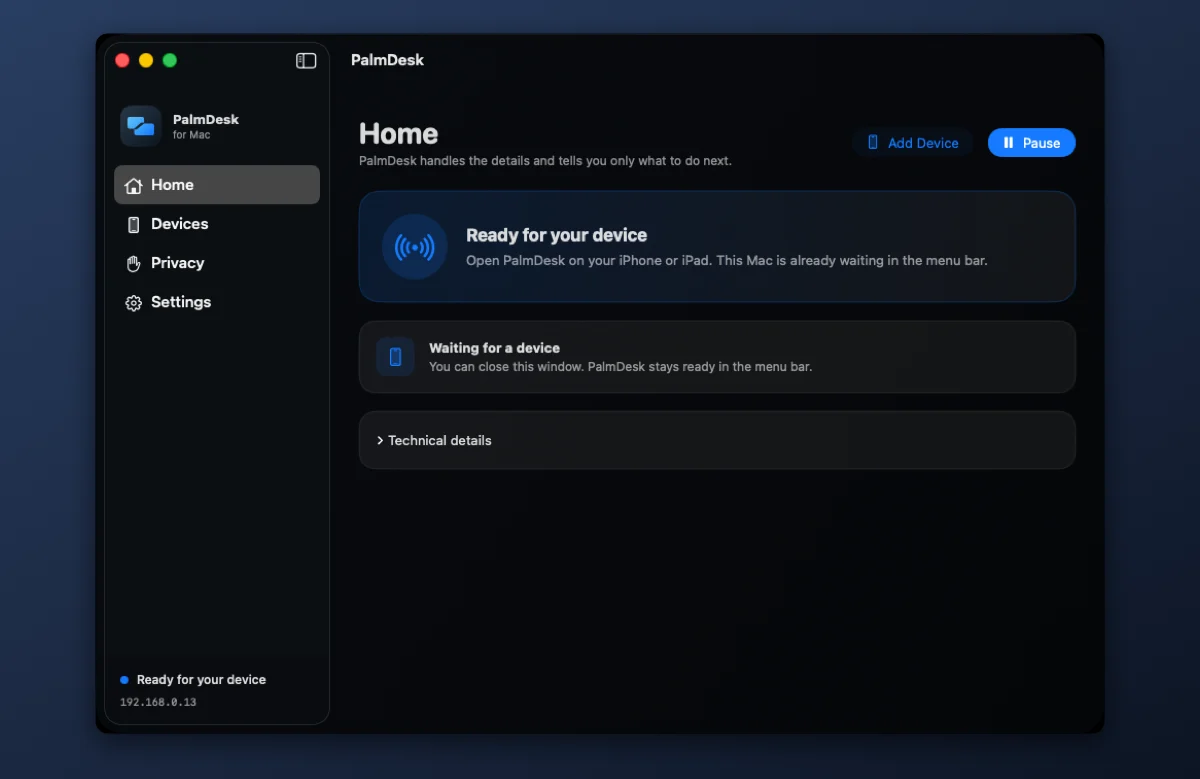
La app complementaria gratuita con la que tu iPhone o iPad ve y controla tu Mac. Vive en la barra de menús, pide sus permisos una sola vez y no molesta hasta que se conecta un dispositivo.
Versión 1.0 · macOS 14 Sonoma o posterior · Gratis
En resumen
PalmDesk para Mac captura la pantalla con ScreenCaptureKit, la codifica con el codificador H.264 por hardware del Mac y aplica las acciones del puntero y el teclado que recibe de PalmDesk en tu iPhone o iPad. Nunca requiere ninguna compra; Pro se compra en la app del iPhone o el iPad.
Requisitos
| macOS | macOS 14 Sonoma o posterior |
|---|---|
| Mac | Apple silicon o Intel |
| Mando | PalmDesk en un iPhone o iPad con iOS/iPadOS 17 o posterior |
| Red | La misma red Wi‑Fi para una conexión directa; cualquier conexión a internet con PalmDesk Pro |
| Precio | Gratis |
Configúrala
Descarga y abre PalmDesk
Mueve PalmDesk a la carpeta Aplicaciones y ábrela. Un asistente de configuración te guía por los permisos en el orden correcto.
Concede los permisos y reinicia PalmDesk
Permite Grabación de pantalla y Accesibilidad en Ajustes del Sistema. macOS solo los aplica después de reiniciar la app; PalmDesk muestra un botón Reiniciar cuando hace falta.
Añade tu iPhone o iPad
Elige Añadir dispositivo. Aparecen un código QR de un solo uso y un código de 9 dígitos durante dos minutos; escanéalo o escríbelo en tu dispositivo y confirma la huella en ambas pantallas.
Por qué pide cada permiso
| Permiso | Para qué se usa |
|---|---|
| Grabación de pantalla | Enviar la pantalla a Pantalla en directo. Sin él, los demás modos siguen funcionando. |
| Accesibilidad | Mover el puntero, hacer clic, escribir, usar las teclas multimedia y controlar las diapositivas. |
| Automatización | Leer el número de diapositiva y las notas del presentador de Keynote o PowerPoint. Solo se pide cuando presentas. |
| Red local | Encontrar tu iPhone o iPad en la misma red Wi‑Fi y conectarse a él directamente. |
Lo que controlas en el Mac
Barra de menús
Comprueba si PalmDesk está listo o hay un dispositivo conectado, añade un dispositivo, pausa PalmDesk y activa Abrir al iniciar sesión. Si cierras la ventana, sigue funcionando.
Conexiones
Conexiones cercanas (misma red Wi‑Fi) y Conexiones por internet (otra red) se pueden desactivar por separado; al menos una queda activada.
Zonas privadas
Elige apps que nunca aparezcan en la transmisión. Quedan fuera de la captura de pantalla y de la lista de ventanas.
Ocultar pantallas sensibles
Pausa Pantalla en directo mientras se ve un campo de contraseña o un cuadro de autorización de macOS. Activado por omisión; puedes desactivarlo en Ajustes.
Preguntas
¿PalmDesk para Mac es gratis?
Sí, siempre. El acceso remoto y los Mac adicionales forman parte de PalmDesk Pro, que se compra en la app del iPhone o el iPad.
¿La app para Mac tiene que estar abierta?
Tiene que estar en ejecución, pero no su ventana. Cierra la ventana y PalmDesk espera en la barra de menús; Abrir al iniciar sesión viene activado, así que está lista tras cada reinicio.
¿Funciona si el Mac está en reposo o bloqueado en la pantalla de inicio de sesión?
No. El Mac tiene que estar encendido y activo, con una sesión de usuario iniciada y PalmDesk en ejecución.
¿Captura el audio o la cámara?
No. PalmDesk para Mac no captura el audio del sistema, el micrófono ni la cámara. Solo comparte la pantalla mientras Pantalla en directo está abierta.
¿Cómo se distribuye la descarga?
Desde esta página, firmada con un Developer ID y notarizada por Apple, para que macOS la verifique antes de abrirla.