
PalmDesk für Mac
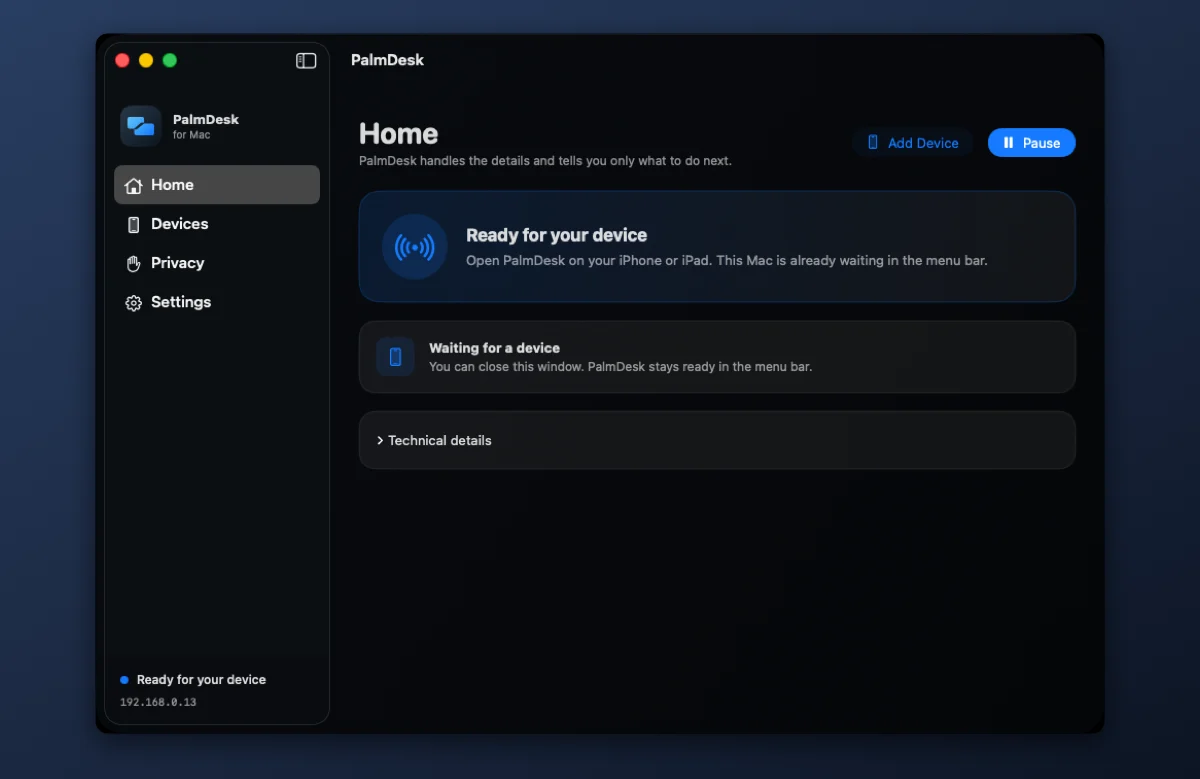
Die kostenlose Begleit-App, mit der dein iPhone oder iPad deinen Mac sehen und steuern kann. Sie lebt in der Menüleiste, fragt einmal nach ihren Berechtigungen und hält sich im Hintergrund, bis sich ein Gerät verbindet.
Version 1.0 · macOS 14 Sonoma oder neuer · Kostenlos
Kurz gesagt
PalmDesk für Mac nimmt den Bildschirm mit ScreenCaptureKit auf, codiert ihn mit dem H.264-Hardware-Encoder des Mac und setzt die Zeiger- und Tastatureingaben um, die es von PalmDesk auf deinem iPhone oder iPad erhält. Hier musst du nie etwas kaufen; Pro gibt es in der App für iPhone oder iPad.
Voraussetzungen
| macOS | macOS 14 Sonoma oder neuer |
|---|---|
| Mac | Apple Chip oder Intel |
| Steuergerät | PalmDesk auf einem iPhone oder iPad mit iOS/iPadOS 17 oder neuer |
| Netzwerk | Selbes WLAN für eine direkte Verbindung; jede Internetverbindung mit PalmDesk Pro |
| Preis | Kostenlos |
Einrichtung
PalmDesk laden und öffnen
Bewege PalmDesk in den Ordner „Programme“ und öffne es. Ein Einrichtungsassistent führt dich in der richtigen Reihenfolge durch die Berechtigungen.
Berechtigungen erteilen, dann PalmDesk neu starten
Erlaube Bildschirmaufnahme und Bedienungshilfen in den Systemeinstellungen. macOS übernimmt sie erst nach einem Neustart der App; PalmDesk zeigt dann eine Taste zum Neustarten.
iPhone oder iPad hinzufügen
Wähle „Gerät hinzufügen“. Ein einmaliger QR-Code und ein 9-stelliger Code erscheinen für 2 Minuten; scanne oder tippe ihn auf deinem Gerät ein und bestätige den Fingerabdruck auf beiden Bildschirmen.
Wofür die einzelnen Berechtigungen gebraucht werden
| Berechtigung | Wofür sie genutzt wird |
|---|---|
| Bildschirmaufnahme | Den Bildschirm an den Live-Bildschirm senden. Ohne sie funktionieren die anderen Modi trotzdem. |
| Bedienungshilfen | Zeiger bewegen, klicken, schreiben, Medientasten und Foliensteuerung. |
| Automation | Foliennummer und Moderatornotizen aus Keynote oder PowerPoint lesen. Wird nur abgefragt, wenn du präsentierst. |
| Lokales Netzwerk | Dein iPhone oder iPad im selben WLAN finden und direkt damit verbinden. |
Was du auf dem Mac einstellst
Menüleiste
Sieh, ob PalmDesk bereit oder ein Gerät verbunden ist, füge ein Gerät hinzu, pausiere PalmDesk und aktiviere „Bei Anmeldung öffnen“. Wenn du das Fenster schließt, läuft es weiter.
Verbindungen
„Verbindungen in der Nähe“ (selbes WLAN) und „Internetverbindungen“ (anderes Netzwerk) lassen sich einzeln ausschalten; mindestens eine bleibt an.
Privatzonen
Wähle Apps, die nie im Stream erscheinen. Sie werden bei der Bildschirmaufnahme und in der Fensterliste ausgelassen.
Sensible Inhalte ausblenden
Pausiert den Live-Bildschirm, solange ein Passwortfeld oder ein macOS-Autorisierungsdialog sichtbar ist. Standardmäßig an, in den Einstellungen abschaltbar.
Fragen
Ist PalmDesk für Mac kostenlos?
Ja, immer. Fernzugriff und weitere Macs gehören zu PalmDesk Pro, das du in der App für iPhone oder iPad kaufst.
Muss die Mac-App geöffnet bleiben?
Sie muss laufen, ihr Fenster aber nicht. Schließ das Fenster und PalmDesk wartet in der Menüleiste; „Bei Anmeldung öffnen“ ist von Anfang an aktiv, damit es nach jedem Neustart bereit ist.
Funktioniert es, wenn mein Mac im Ruhezustand oder am Anmeldebildschirm gesperrt ist?
Nein. Der Mac muss eingeschaltet und wach sein, ein Benutzer muss angemeldet sein und PalmDesk muss laufen.
Nimmt es Ton oder meine Kamera auf?
Nein. PalmDesk für Mac nimmt weder Systemton noch Mikrofon oder Kamera auf. Es teilt den Bildschirm nur, solange der Live-Bildschirm geöffnet ist.
Wie wird der Download verteilt?
Über diese Seite, signiert mit einer Developer ID und von Apple notarisiert, sodass macOS die App vor dem Öffnen prüft.