
PalmDesk laden
Zwei Apps, eine Kopplung. Installiere die kostenlose Mac-App auf deinem Mac und dann PalmDesk auf deinem iPhone oder iPad.
PalmDesk für iPhone und iPad
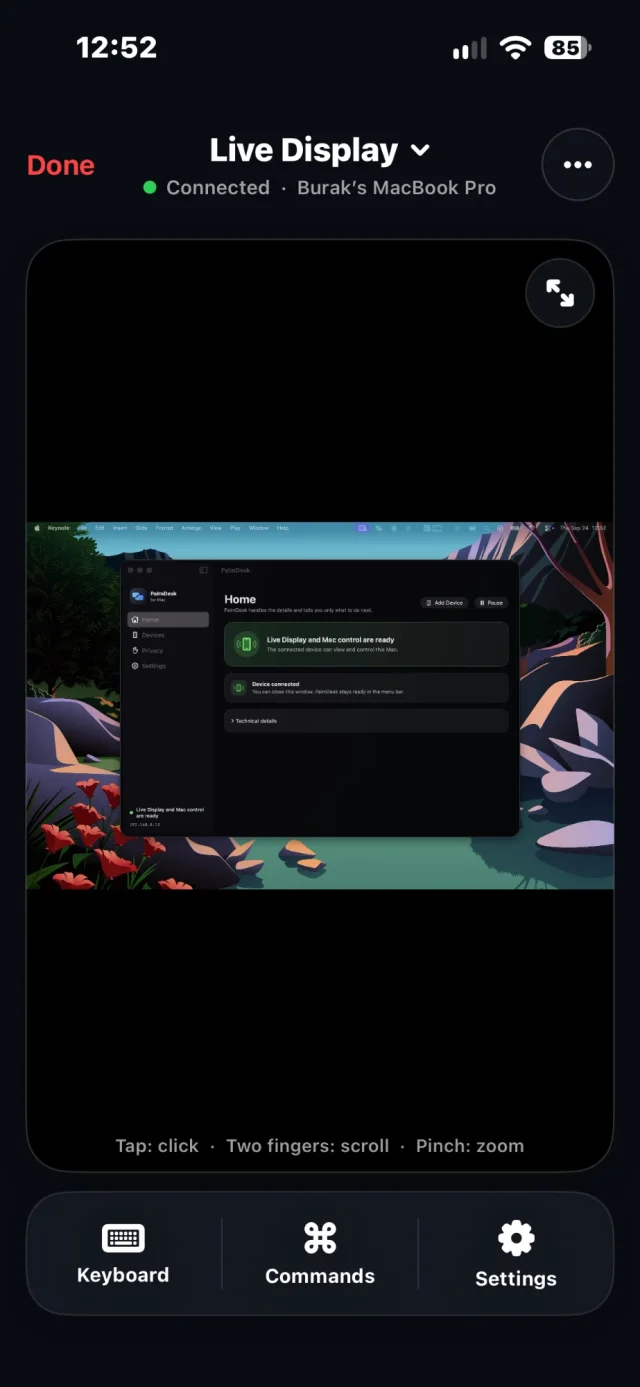
- iOS und iPadOS 17 oder neuer
- Gratis im selben WLAN · PalmDesk Pro in der App
- English, Türkçe, Español, Deutsch, Français, 日本語, 简体中文
 Gerade am Mac? Scanne den Code mit der Kamera deines iPhone, um diese Seite dort zu öffnen.
PalmDesk für Mac
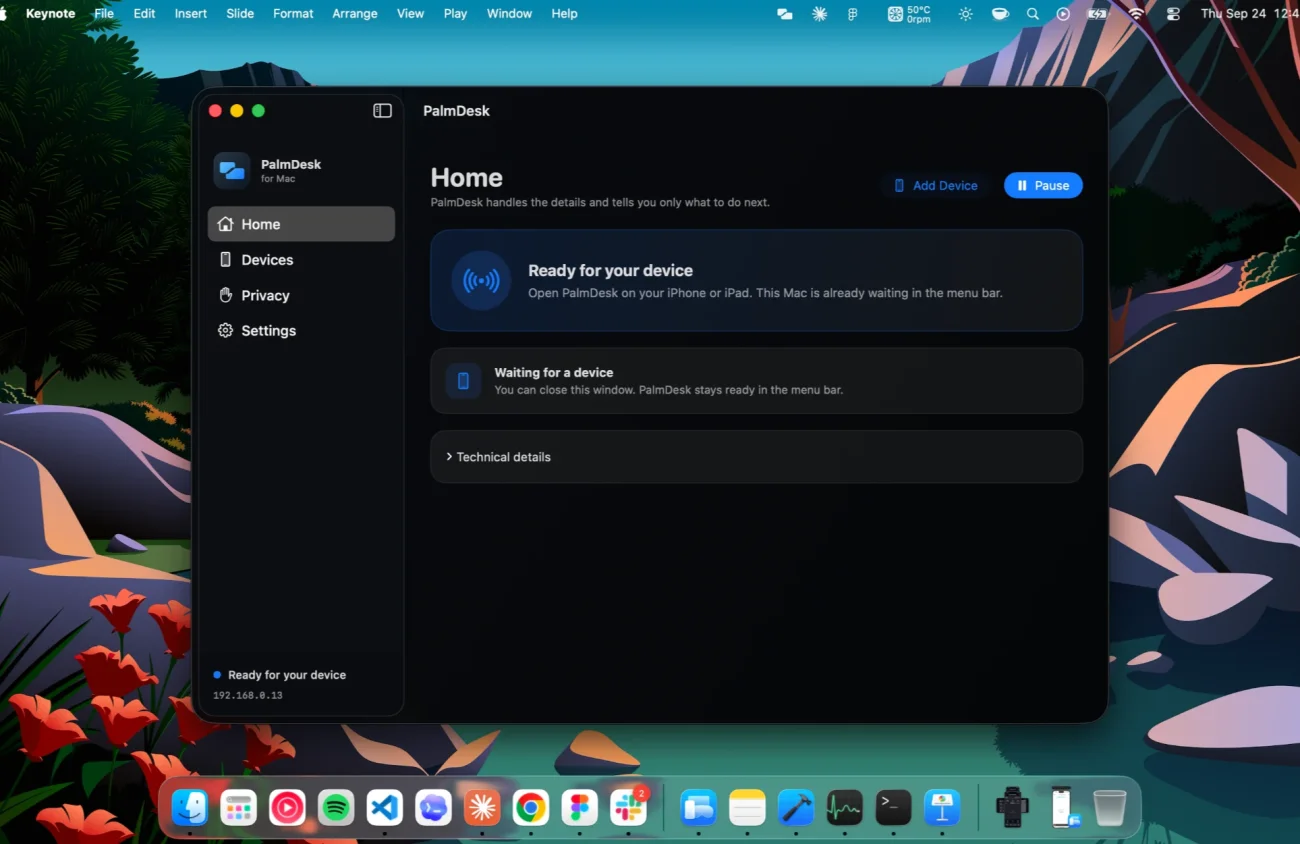
- macOS 14 Sonoma oder neuer
- Apple Chips und Intel
- Kostenlos, Version 1.0
In einer Minute startklar
PalmDesk auf dem Mac öffnen
Erlaube Bildschirmaufnahme und Bedienungshilfen, wenn du gefragt wirst. Die App wartet dann in der Menüleiste.
Auf „Mac hinzufügen“ tippen
Scanne auf deinem iPhone oder iPad den Code, den der Mac zeigt, und bestätige auf beiden Bildschirmen.
Modus wählen
Live-Bildschirm, Trackpad, Medienfernbedienung oder Presenter. Wechsel jederzeit.
Fragen
Brauche ich beide Apps?
Ja. PalmDesk für Mac teilt den Bildschirm und führt deine Klicks und Tastatureingaben aus; PalmDesk auf deinem iPhone oder iPad ist die Fernbedienung. Du koppelst sie einmal.
Kostet die Mac-App etwas?
Nein. PalmDesk für Mac ist immer kostenlos. PalmDesk Pro für den Zugriff aus jedem Netzwerk kaufst du in der App für iPhone oder iPad.
Wo bekomme ich die App für iPhone und iPad?
PalmDesk 1.0 wird gerade für den App Store fertiggestellt. Diese Seite verlinkt am ersten Tag dorthin. Fragen: support@palmdesk.app.