
Mac-Bildschirm auf dem iPhone sehen und steuern
Der Live-Bildschirm überträgt den Bildschirm deines Mac auf dein iPhone oder iPad, und du arbeitest per Touch darauf: klicken, scrollen, schreiben und zoomen – zu Hause oder mit Pro von überall.
Aktualisiert am 24. September 2026 · PalmDesk 1.0
Kurz gesagt
Mit PalmDesk auf deinem iPhone oder iPad und der kostenlosen PalmDesk-App auf deinem Mac öffnest du den Live-Bildschirm und siehst den Mac-Bildschirm in Echtzeit. Tippe zum Klicken, scrolle mit zwei Fingern und zieh zum Zoomen auf. Das Bild kommt in der Auflösung deines Mac an, mit bis zu 30 Bildern pro Sekunde und Ende-zu-Ende-verschlüsselt.
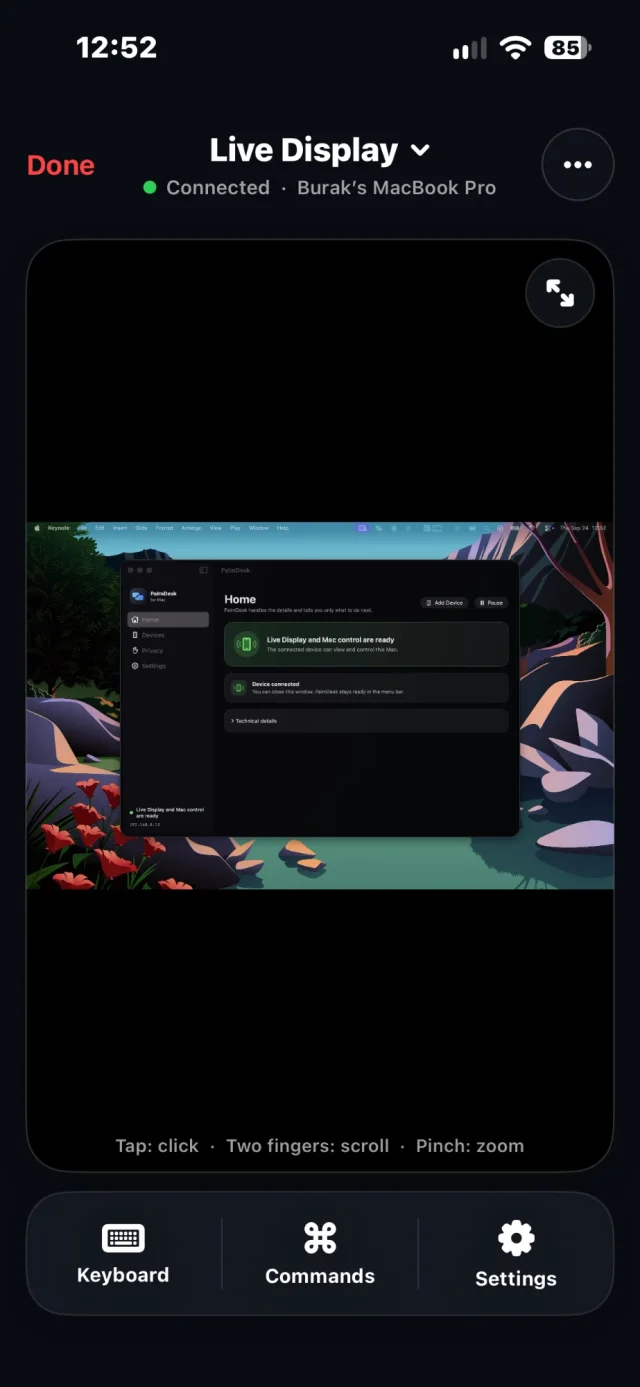
Zeig genau das, was du brauchst
- Jedes Display. Jeder angeschlossene Monitor wird einzeln aufgeführt, also klappt es auch mit mehreren Monitoren.
- Das aktive Fenster – es folgt dem, was gerade vorne ist.
- Ein bestimmtes Fenster, ausgewählt aus einer Liste der geöffneten Fenster.
- Der mittlere Bereich des Bildschirms, für eine nähere Ansicht auf einem kleinen iPhone.
Ändere das Ziel während der Sitzung vom iPhone aus; die Verbindung bleibt bestehen.
Gemacht für den Touchscreen
Touch-Steuerung
Tippen zum Klicken, zwei Finger zum Scrollen, Aufziehen zum Zoomen und „Zoom zurücksetzen“ für den Weg zurück. Tastatur und Schnellbefehle liegen in der Symbolleiste.
Vollbild im Querformat
Dreh das iPhone quer und der Mac füllt das Display; blende die Steuerelemente ganz aus, wenn du jedes Pixel willst.
Scharfer Text
Wird das Netzwerk schwächer, senkt PalmDesk zuerst Bildrate und Bitrate und erst dann die Auflösung – so bleibt kleiner Text beim Zoomen lesbar.
Flüssig im schnellen WLAN. Stabil im langsamen.
Der Live-Bildschirm läuft mit bis zu 30 Bildern pro Sekunde und passt sich von selbst an, wenn das Netzwerk ausgelastet ist. Er senkt zuerst die Flüssigkeit und nicht die Schärfe, damit Text lesbar bleibt, und legt wieder zu, sobald sich die Verbindung erholt. Technische Daten
So siehst du deinen Mac-Bildschirm auf dem iPhone
PalmDesk auf beiden Geräten installieren
Erlaube Bildschirmaufnahme und Bedienungshilfen in PalmDesk für Mac; macOS übernimmt sie nach einem Neustart der App.
Per QR-Code koppeln
Tippe auf deinem iPhone oder iPad auf „Mac hinzufügen“, scanne den einmaligen Code und bestätige den Fingerabdruck.
Live-Bildschirm öffnen
Wähle den Live-Bildschirm und tippe auf deinen Mac. Display oder Fenster wählst du jederzeit in der Symbolleiste.
Gut zu wissen
- Ton wird nicht übertragen; er läuft weiter auf dem Mac.
- Apps, die du auf dem Mac zu den Privatzonen hinzufügst, erscheinen nie im Stream.
- Für den Zugriff aus einem anderen Netzwerk brauchst du PalmDesk Pro.
Fragen
Kann ich meinen Mac-Bildschirm auf dem iPhone spiegeln?
Ja. Der Live-Bildschirm zeigt den Mac-Bildschirm in Echtzeit auf dem iPhone, und du kannst ihn per Touch steuern, nicht nur zusehen.
Funktioniert es mit mehreren Monitoren?
Ja. Jedes angeschlossene Display erscheint als eigenes Aufnahmeziel, und du kannst während der Sitzung zwischen ihnen wechseln.
Komme ich auch unterwegs an meinen Mac-Bildschirm?
Ja, mit PalmDesk Pro und aktivierten Internetverbindungen in der Mac-App. PalmDesk verbindet sich direkt, wenn möglich, und sonst über ein verschlüsseltes Relay.
Ist das dasselbe wie die macOS Bildschirmfreigabe?
Nein. PalmDesk nutzt weder VNC noch die Bildschirmfreigabe; es hat eine eigene Mac-App und eine Ende-zu-Ende-verschlüsselte WebRTC-Sitzung. Siehe Vergleich.
Der Bildschirm deines Mac, wo immer du bist.
PalmDesk 1.0 wird gerade für den App Store fertiggestellt. Diese Seite verlinkt am ersten Tag dorthin.