
Voir et contrôler l’écran de votre Mac depuis votre iPhone
Écran en direct diffuse l’écran de votre Mac sur votre iPhone ou votre iPad et vous permet d’y travailler au toucher : cliquer, faire défiler, écrire et zoomer, à la maison ou, avec Pro, depuis n’importe où.
Mis à jour le 24 septembre 2026 · PalmDesk 1.0
En bref
Avec PalmDesk sur votre iPhone ou votre iPad et l’app gratuite PalmDesk sur votre Mac, ouvrez Écran en direct pour voir l’écran du Mac en temps réel. Touchez pour cliquer, faites glisser deux doigts pour défiler et pincez pour zoomer. L’image arrive à la résolution de votre Mac, jusqu’à 30 images par seconde, chiffrée de bout en bout.
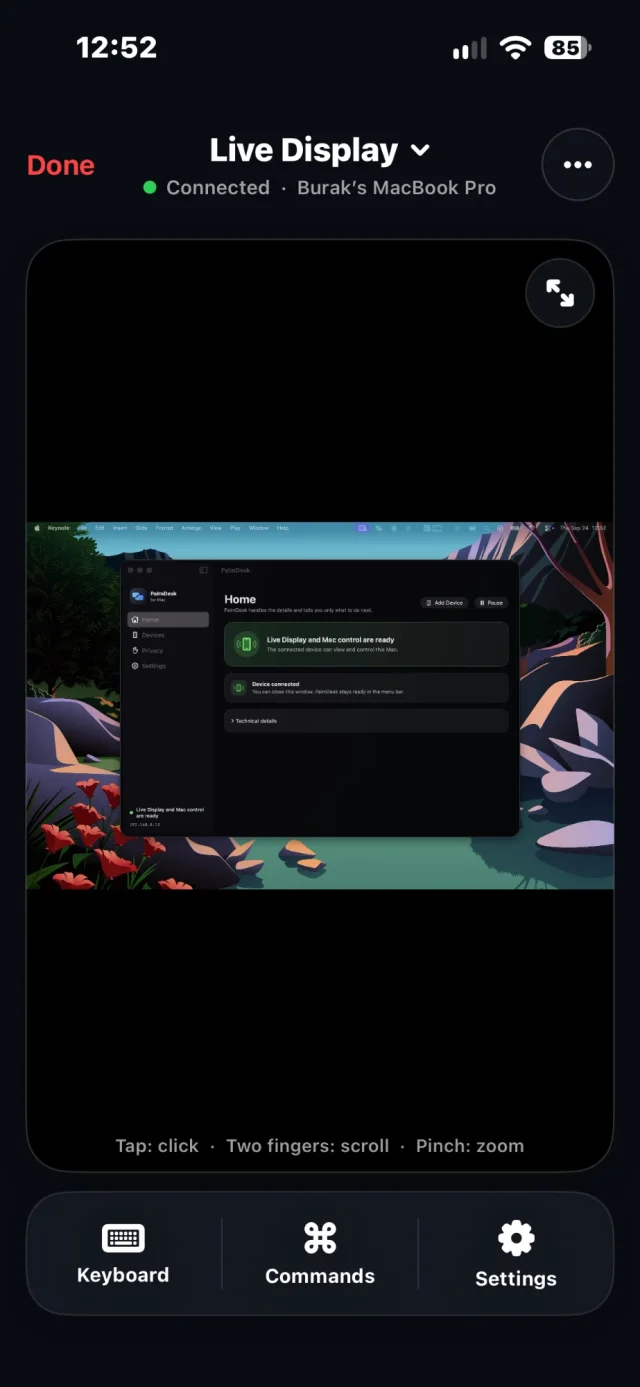
Affichez exactement ce qu’il vous faut
- N’importe quel écran. Chaque moniteur connecté apparaît séparément : un Mac à plusieurs écrans fonctionne aussi.
- La fenêtre active, qui suit ce qui est au premier plan.
- Une fenêtre précise, choisie dans la liste des fenêtres ouvertes.
- La zone centrale de l’écran, pour une vue plus rapprochée sur un petit téléphone.
Changez de cible depuis l’iPhone en cours de session ; la connexion reste active.
Conçu pour un écran tactile
Contrôle tactile
Touchez pour cliquer, deux doigts pour défiler, pincez pour zoomer et Réinitialiser le zoom pour revenir. Le clavier et les Commandes rapides se trouvent dans la barre d’outils.
Plein écran à l’horizontale
Tournez le téléphone et le Mac occupe tout l’écran ; masquez entièrement les commandes quand vous voulez chaque pixel.
Texte net
Quand le réseau faiblit, PalmDesk réduit la fréquence d’images et le débit avant la résolution, pour que les petits caractères restent lisibles quand vous zoomez.
Fluide sur un Wi‑Fi rapide. Stable sur un Wi‑Fi lent.
Écran en direct fonctionne jusqu’à 30 images par seconde et s’ajuste de lui-même quand le réseau est chargé. Il sacrifie la fluidité avant la netteté, pour que le texte reste lisible, et remonte dès que la connexion se rétablit. Caractéristiques techniques
Comment voir l’écran de votre Mac sur iPhone
Installez PalmDesk sur les deux appareils
Accordez Enregistrement de l’écran et Accessibilité dans PalmDesk pour Mac ; macOS les applique après un redémarrage de l’app.
Jumelez avec le code QR
Touchez Ajouter un Mac sur votre iPhone ou iPad, scannez le code à usage unique et confirmez l’empreinte.
Ouvrez Écran en direct
Touchez votre Mac avec Écran en direct sélectionné. Choisissez un écran ou une fenêtre dans la barre d’outils quand vous le souhaitez.
Bon à savoir
- Le son n’est pas diffusé ; il continue d’être lu sur le Mac.
- Les apps ajoutées aux Zones de confidentialité sur le Mac n’apparaissent jamais dans le flux.
- L’affichage depuis un autre réseau nécessite PalmDesk Pro.
Questions
Puis-je recopier l’écran de mon Mac sur mon iPhone ?
Oui. Écran en direct affiche l’écran du Mac sur l’iPhone en temps réel et vous permet de le contrôler au toucher, pas seulement de le regarder.
Est-ce que ça fonctionne avec plusieurs moniteurs ?
Oui. Chaque écran connecté apparaît comme une cible de capture distincte, et vous pouvez passer de l’un à l’autre en cours de session.
Puis-je accéder à l’écran de mon Mac quand je ne suis pas chez moi ?
Oui, avec PalmDesk Pro et Connexions Internet activé dans l’app pour Mac. PalmDesk se connecte directement quand c’est possible, et via un relais chiffré sinon.
Est-ce la même chose que le Partage d’écran de macOS ?
Non. PalmDesk n’utilise ni VNC ni le Partage d’écran ; il dispose de sa propre app pour Mac et d’une session WebRTC chiffrée de bout en bout. Consultez la comparaison.
L’écran de votre Mac, où que vous soyez.
PalmDesk 1.0 est en dernière préparation pour l’App Store. Cette page renverra vers l’app le jour de sa sortie.