
在 iPhone 上查看并控制 Mac 屏幕
实时画面将 Mac 屏幕传到你的 iPhone 或 iPad 上,让你直接用手指操作:点按、滚动、输入、缩放,在家里可以,有了 Pro 在任何地方也可以。
更新于 2026年9月24日 · PalmDesk 1.0
简要回答
在 iPhone 或 iPad 上安装 PalmDesk,在 Mac 上安装免费的 PalmDesk App,打开实时画面,即可实时看到 Mac 屏幕。轻点即可点按,双指拖移即可滚动,双指捏合即可缩放。画面以 Mac 的原生分辨率传输,最高 30 帧/秒,全程端到端加密。
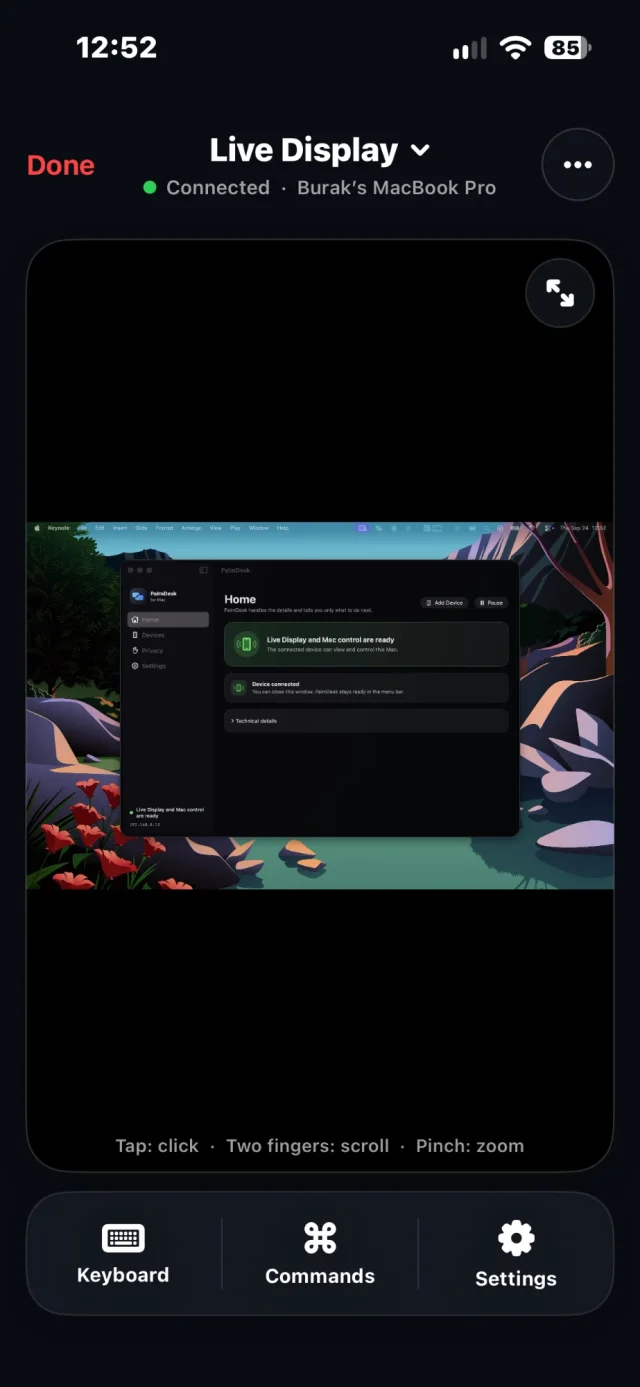
想看哪里,就显示哪里
- 任意显示器。每台连接的显示器都会单独列出,多显示器的 Mac 同样适用。
- 当前窗口,始终跟随最前面的窗口。
- 指定窗口,从已打开窗口的列表中选择。
- 屏幕中央区域,在小屏手机上看得更清楚。
使用过程中可随时在 iPhone 上切换显示内容,连接不会中断。
为触控屏而设计
触控操作
轻点即点按,双指滚动,双指捏合缩放,轻点“重置缩放”即可复原。键盘和快捷命令就在工具栏中。
横屏全屏显示
把手机横过来,Mac 画面即可铺满屏幕;想要看到每一个像素时,还可以完全隐藏控制栏。
文字清晰
网络变差时,PalmDesk 会先降低帧率和码率,而不是分辨率,因此放大后小字依然清晰可读。
Wi‑Fi 快,画面流畅。网络慢,依然稳定。
实时画面最高 30 帧/秒,网络繁忙时会自动调整。它优先牺牲流畅度而非清晰度,确保文字清晰可读,连接一恢复就会立即回升。技术规格
如何在 iPhone 上查看 Mac 屏幕
在两台设备上安装 PalmDesk
在 PalmDesk Mac 版中授予“录屏与系统录音”和“辅助功能”权限;App 重新启动后,macOS 才会应用这些权限。
扫描二维码配对
在 iPhone 或 iPad 上轻点“添加 Mac”,扫描一次性二维码并确认密钥指纹。
打开实时画面
选择实时画面后轻点你的 Mac。随时可以在工具栏中选择显示器或窗口。
须知
- 不传输音频;声音仍在 Mac 上播放。
- 在 Mac 上添加到隐私区域的 App 永远不会出现在画面中。
- 从其他网络查看需要 PalmDesk Pro。
常见问题
可以把 Mac 屏幕镜像到 iPhone 上吗?
可以。实时画面会在 iPhone 上实时显示 Mac 屏幕,而且不只是观看,你还可以用触控直接操作。
支持多台显示器吗?
支持。每台连接的显示器都会作为单独的捕获对象列出,使用过程中可以随时切换。
不在家时也能访问 Mac 屏幕吗?
可以,前提是拥有 PalmDesk Pro,并在 Mac App 中打开互联网连接。PalmDesk 会尽可能直接连接,无法直接连接时则通过加密中继连接。
它和 macOS 的屏幕共享一样吗?
不一样。PalmDesk 不使用 VNC 或屏幕共享,而是依靠自己的 Mac App 和端到端加密的 WebRTC 会话。请查看对比。