PalmDesk,适用于 iPhone 和 iPad

你的 Mac,就在掌心。

这款 App 能把 Mac 的屏幕搬到你的 iPhone 或 iPad 上,还能把它变成触控板、媒体遥控器和演示翻页笔。

在你的 Wi‑Fi 网络下免费。Pro 每月 ¥22 起。1

即将登陆 App Store下载 macOS 版

搭配免费的 PalmDesk Mac 版使用。2无需注册账户。

看看亮点。

实时画面。窝在沙发上,整台 Mac 尽收眼底。

屏幕内容实时呈现,轻点一下即可控制。任一显示器,任一窗口。
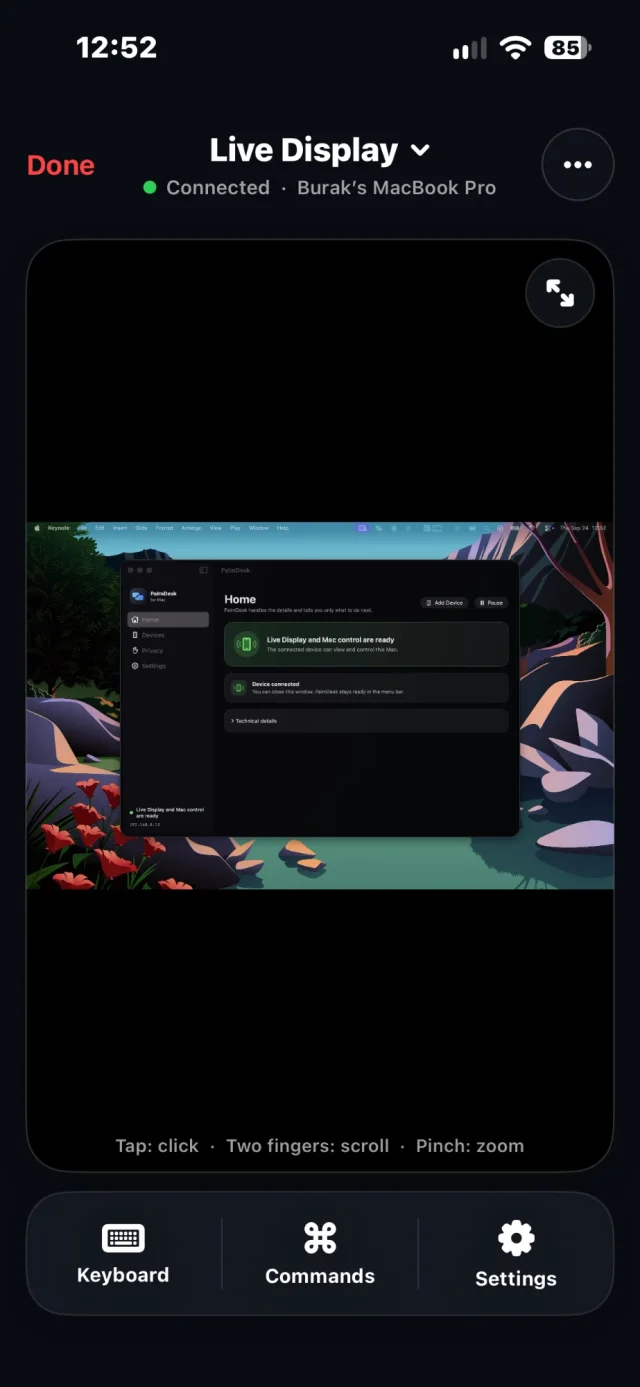
在 iPhone 上用实时画面显示 Mac 屏幕

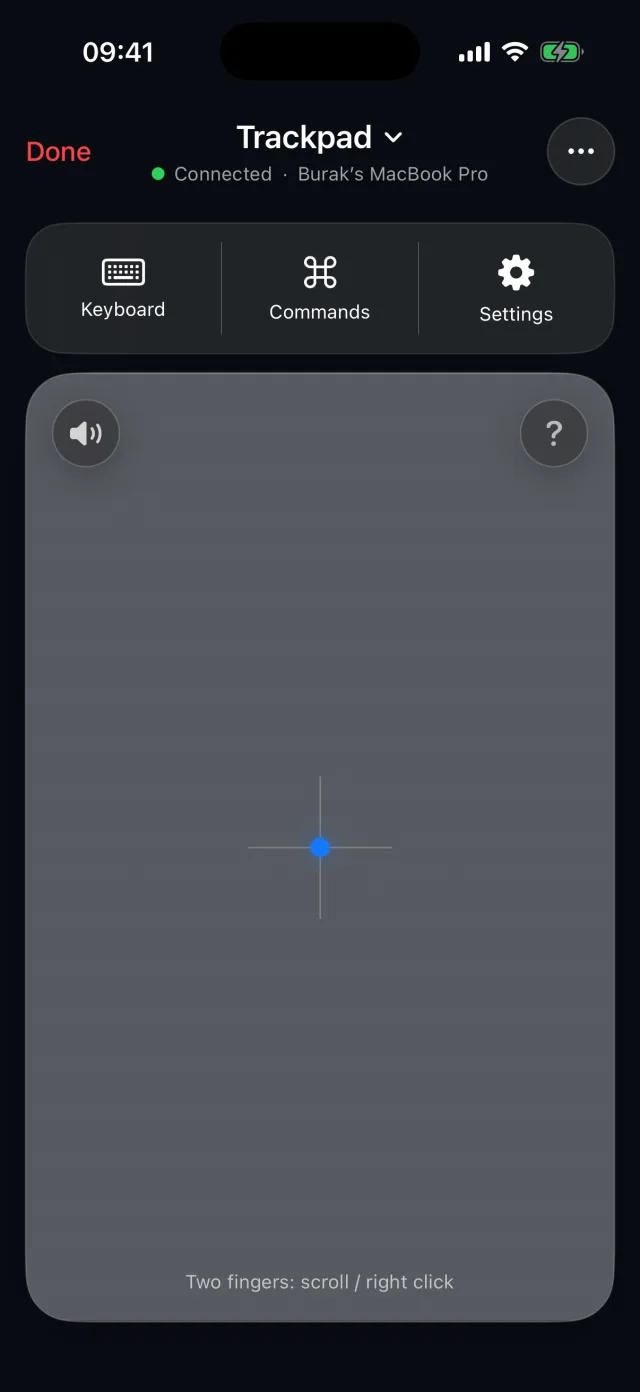
触控板。掌心,就是指针。

熟悉的手势、一个键盘,还有一键直达调度中心和聚焦的快捷方式。

iPhone 上的触控板模式

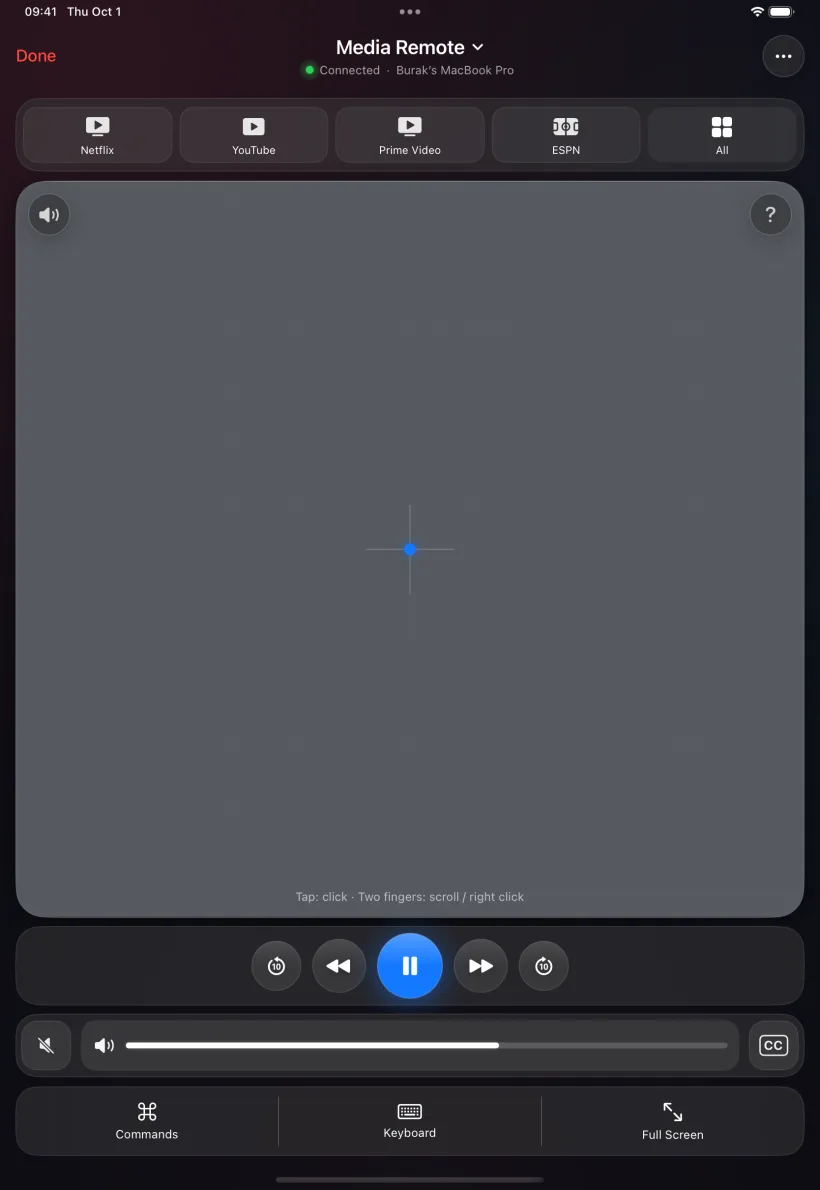
媒体遥控器。播放、暂停,不用起身。

坐着就能操作 Mac 上的 Netflix、YouTube 或 Spotify。
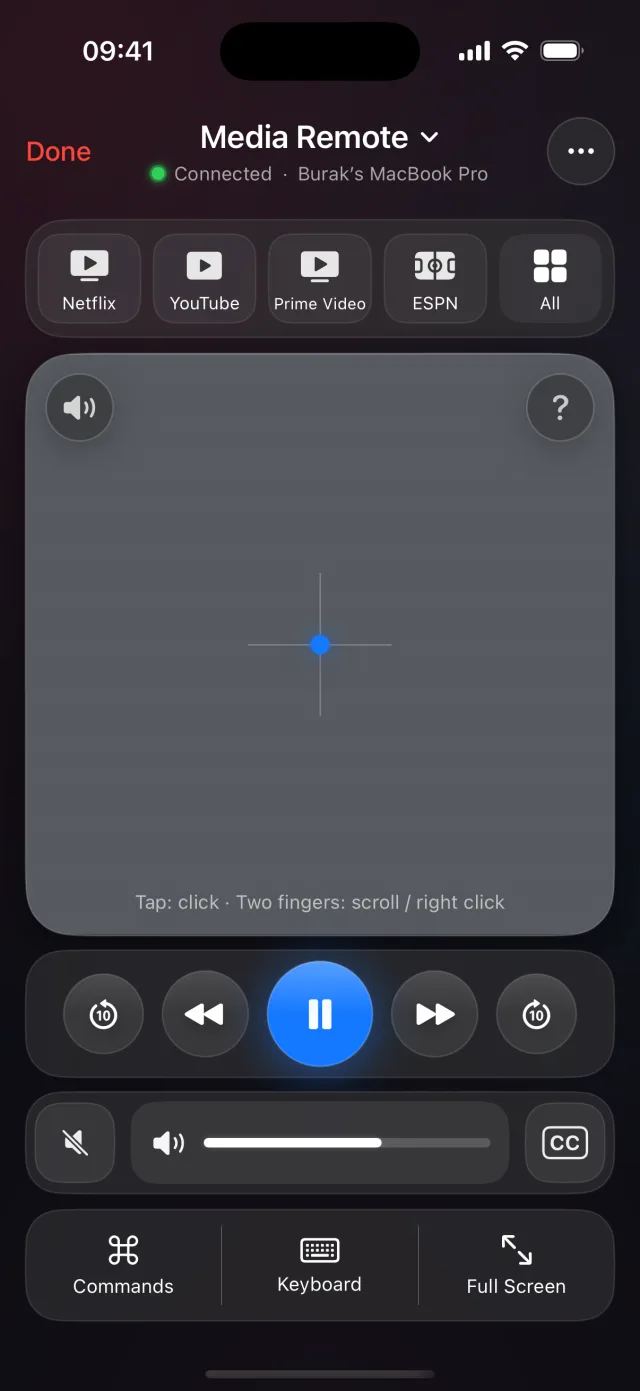
iPhone 上带有流媒体快捷方式的媒体遥控器

演示遥控器。翻页,不用翻页笔。

演讲者注释、计时器和激光笔,适用于 Keynote 讲演和 PowerPoint。
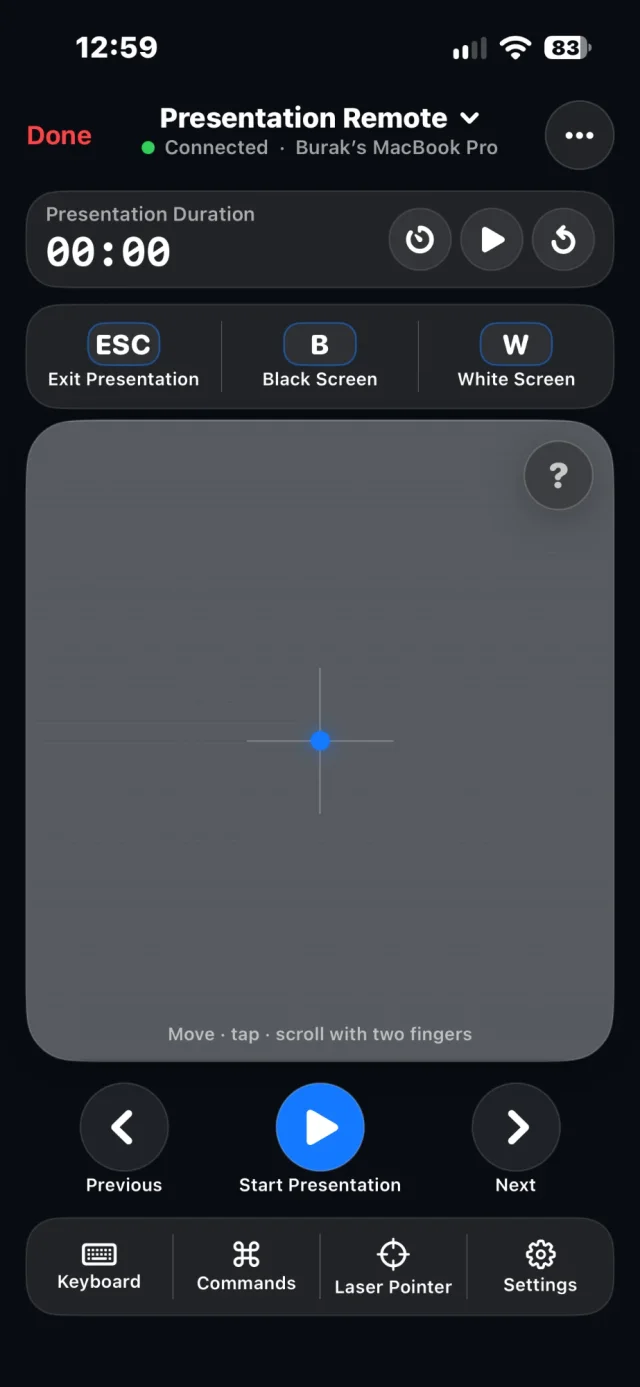
iPhone 上的演示遥控器

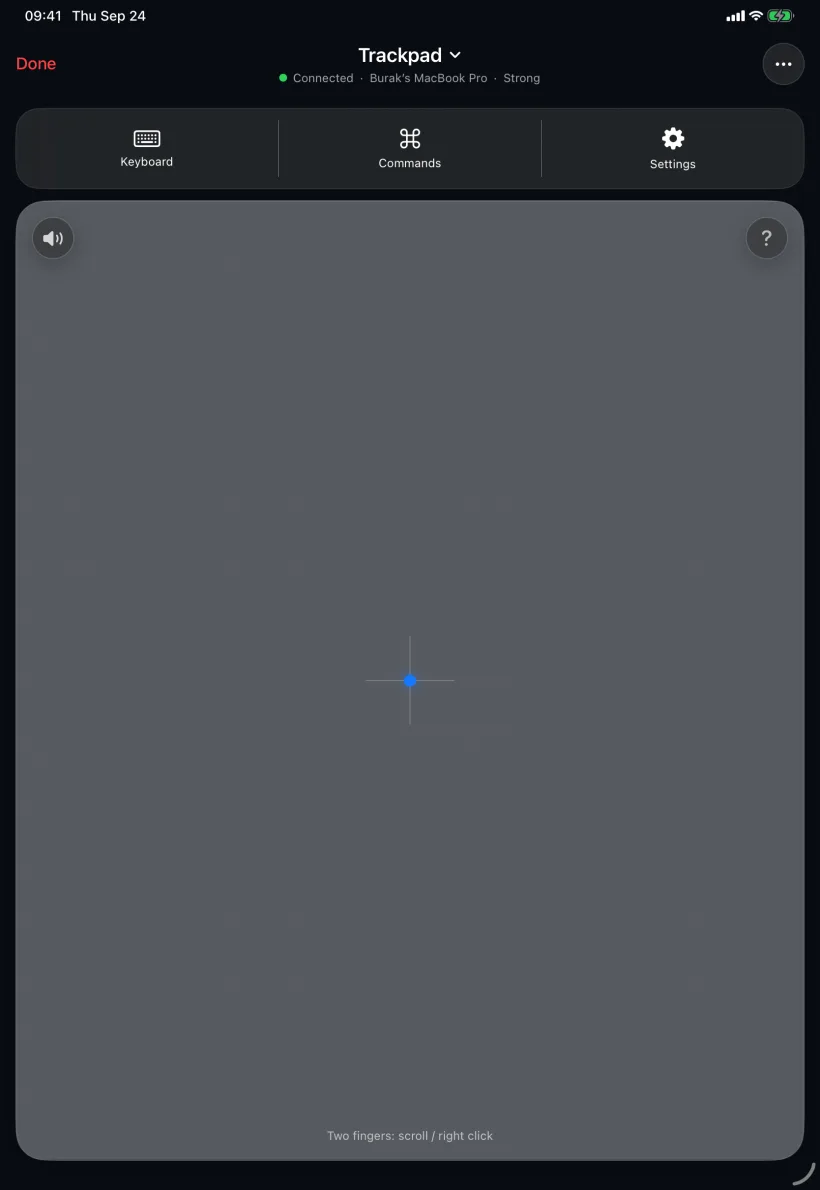
iPad。给手指更多空间。

更大的触控板,更大的 Mac 画面,横竖都好用。

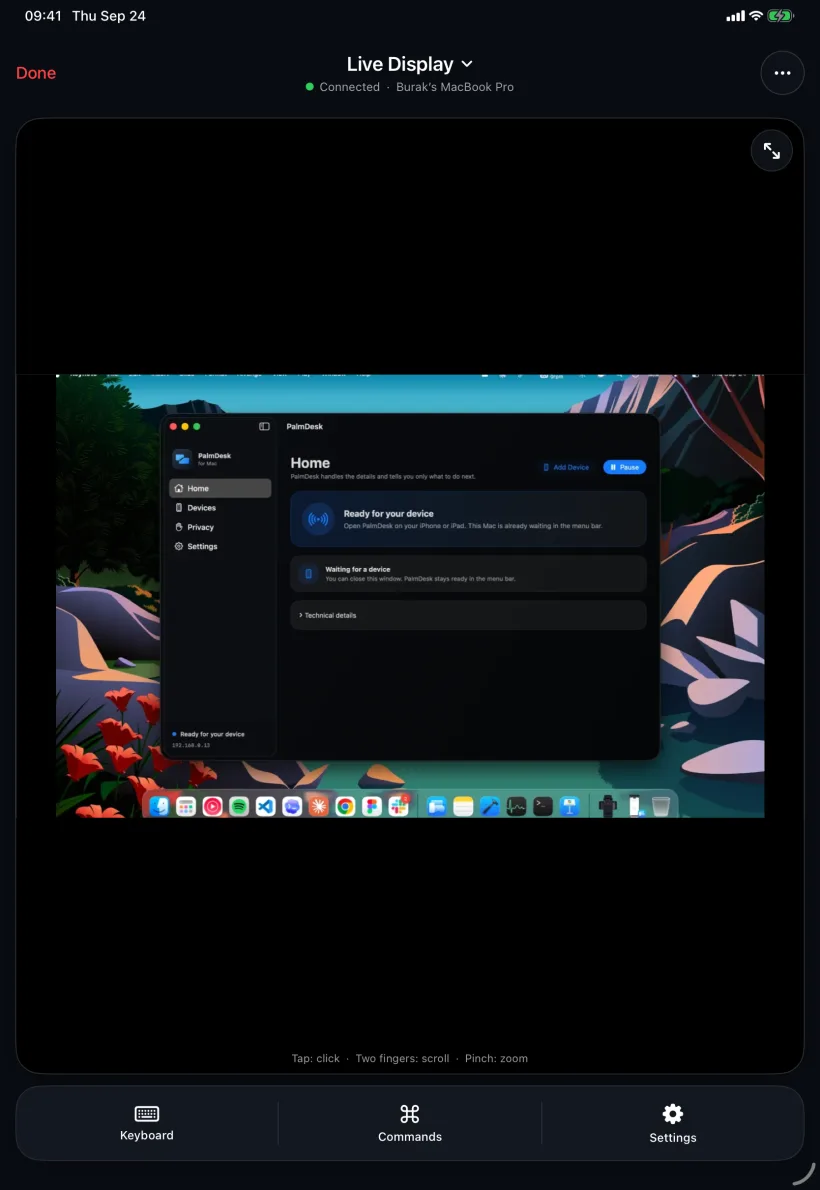
iPad 上的 PalmDesk 显示着 Mac 屏幕
实时画面

Mac 的每个像素,在家里哪儿都能看。

打开实时画面,Mac 的屏幕就在眼前,小字也清晰可辨,用触摸代替鼠标。轻点即点按,双指滚动,捏合缩放。把 iPhone 横过来,Mac 画面便铺满整个屏幕。

进一步了解实时画面
横握的 iPhone 上全屏显示 Mac 屏幕
最高 30 帧/秒流畅得足以跟上操作,还会根据你的 Wi‑Fi 网络自动调整。3
每个像素以 Mac 自身的分辨率传输,放大后文字依然清晰锐利。
任一显示器可选择一台显示器、一个窗口,或只看屏幕中间区域。
触控板

掌心,就是指针。

全尺寸触控板,支持你早已熟悉的手势:点按、辅助点按、滚动、拖移、调度中心和空间。还能用 iPhone 的键盘直接在 Mac 上打字。

进一步了解触控板
iPad 上的触控板模式
iPhone 上的触控板模式
最高 120Hz在 ProMotion 显示屏上,指针紧跟手指移动。4
7 种手势就是你在 MacBook 上常用的那些,从双指滚动到四指轻扫。
不传画面在触控板模式下,Mac 会停止捕获屏幕,只传输你的触控操作。
媒体遥控器

沙发上,从此有了遥控器。

Mac 连着电视?坐在哪儿都能播放和暂停、后退 10 秒、调高音量、打开字幕。快捷方式一点,流媒体 App 即刻打开。

进一步了解媒体遥控器
iPhone 上的媒体遥控器
NetflixYouTubePrime VideoDisney+Apple TVMaxSpotifyTwitchPlexDAZN等等
演示遥控器

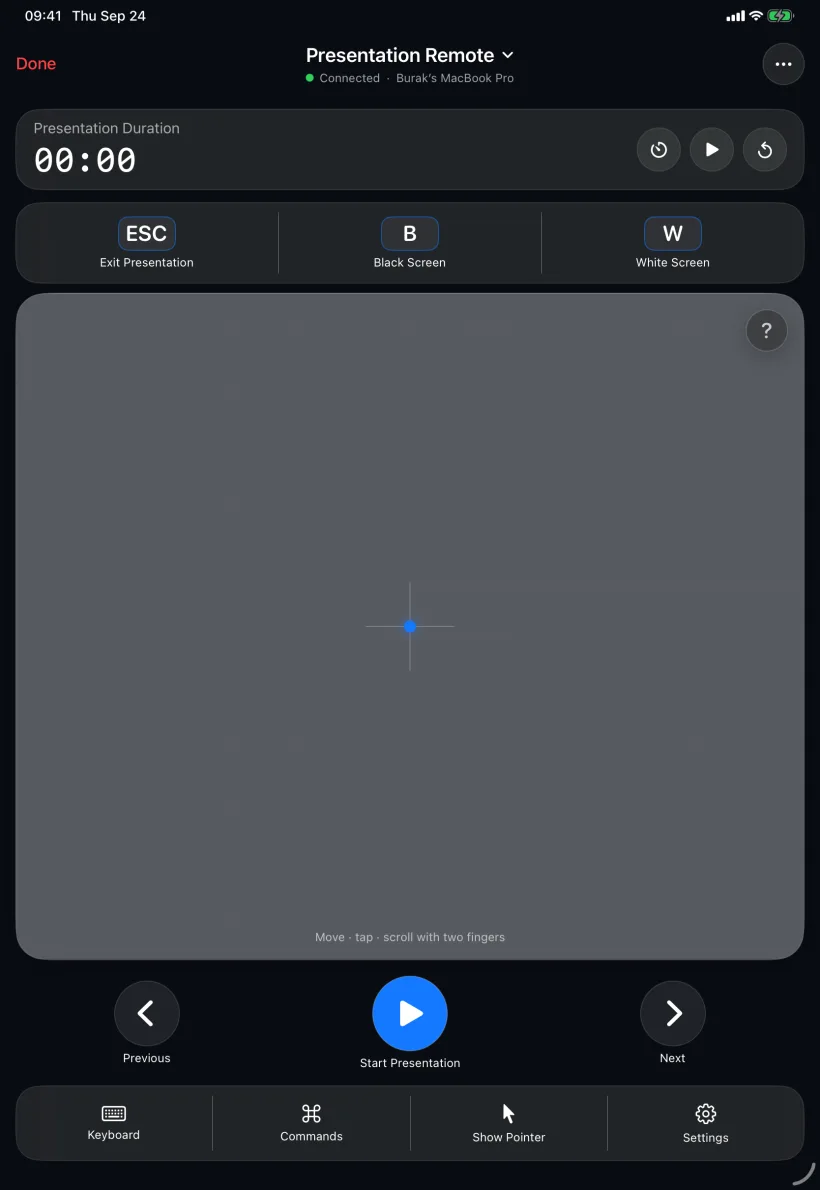
下一页。无需翻页笔。

拿着 iPhone 或 iPad 在台上自由走动。翻页、黑屏、用激光笔指示,时间和注释也尽在掌握。

进一步了解演示遥控器
iPad 上的演示遥控器
iPhone 上的演示遥控器
你的注释来自 Keynote 讲演和 PowerPoint 的演讲者注释和幻灯片编号。
10–60 分钟计时器会在还剩 5 分钟时提醒你。
浏览器演示也支持 Google Slides、Canva、Prezi 和 PowerPoint 网页版。
PalmDesk Pro

在家,即连即用。在外,照样好用。

在同一 Wi‑Fi 网络下,PalmDesk 直接连接你的 Mac,免费且不限时长。有了 Pro,在办公室、酒店或使用移动数据时也能访问 Mac,加密连接会自行找到通路。

在附近

同一 Wi‑Fi 网络,最快的连接路径。始终免费。

随处

任何网络,任何距离,尽在 PalmDesk Pro。

随时待命

可让附近的 Mac 保持就绪,轻点一下即刻连接。

隐私

你的屏幕只传到你的设备。别人看不到,我们也看不到。

每次连接都在你的 iPhone 或 iPad 与 Mac 之间端到端加密。无需创建账户,也没有任何跟踪。

PalmDesk 如何保护你

只限你配对的设备。

无需向他人提供支持代码。Mac 只接受你在它上面批准、并在两台设备屏幕上都确认过的 iPhone 和 iPad。

密钥留在你的设备上。

配对密钥存放在钥匙串中,绝不会离开生成它的设备。

隐私区域。

选择永远不会出现在画面中的 App,无论屏幕上显示什么。

无需账户。没有广告。没有跟踪。

PalmDesk 不知道你是谁,也不需要知道。

设置

配对一次,之后轻点即连。

  1. 在 Mac 上安装 PalmDesk

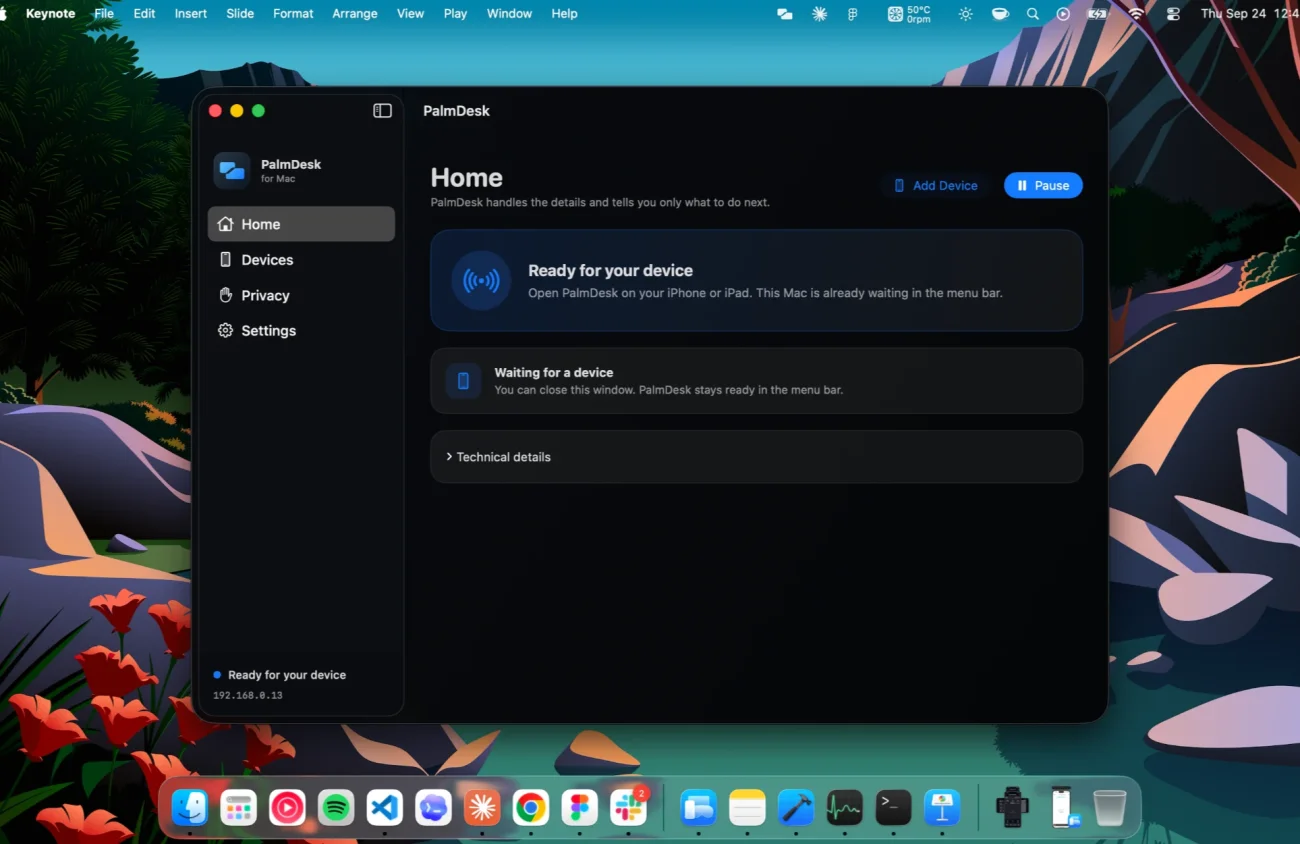
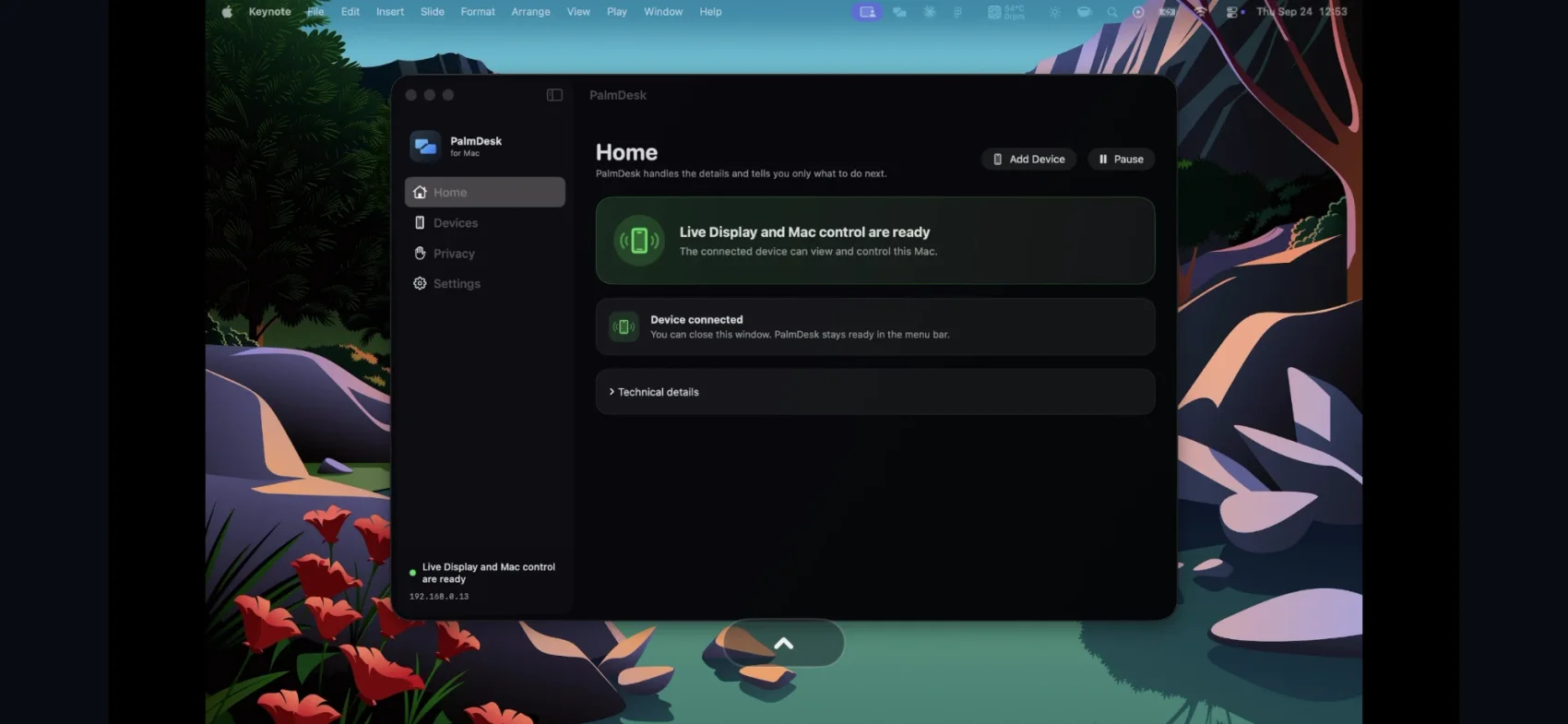
    打开免费的 Mac App,一次性允许屏幕共享和控制权限。它会在菜单栏中待命。

  2. 扫描代码

    在 iPhone 或 iPad 上轻点“添加 Mac”,扫描 Mac 上显示的代码,然后在两台设备屏幕上确认。

  3. 轻点你的 Mac

    之后只需打开 PalmDesk 轻点一下。就这么简单。

哪款适合你?

PalmDesk

免费

当你的设备连接同一 Wi‑Fi 网络时

  • 全部四种模式
  • 不限时长,没有广告
  • 配对一台 Mac
  • 免费 Mac App
即将登陆 App Store

PalmDesk Pro

¥22/月

或 ¥148/年,均含 7 天免费试用1

  • 包含免费版的全部功能
  • 随处访问你的 Mac
  • 配对多台 Mac
  • 让 PalmDesk 保持独立

PalmDesk 与随航、Screens 等产品的对比

有疑问?看这里。

如何用 iPhone 控制 Mac?

在 Mac 上安装免费的 PalmDesk App,在 iPhone 上安装 PalmDesk,用代码配对一次,然后轻点你的 Mac 即可。你会获得实时画面、触控板和键盘、媒体遥控器以及演示遥控器。

PalmDesk 能在 iPad 上使用吗?

能。iPhone 和 iPad 通用同一款 App(需要 iPadOS 17 或更高版本),在 iPad 上还能利用更大的屏幕,带来更宽的触控板和更大的 Mac 画面。在 1.0 版本中,一台 Mac 同一时间只能与一台 iPhone 或 iPad 配对。

PalmDesk 免费吗?

只要你的 iPhone 或 iPad 与 Mac 连接同一 Wi‑Fi 网络,就是免费的:所有模式,不限时长,一台 Mac。PalmDesk Pro 增加了从任何网络访问和配对更多 Mac 的功能,价格为每月 ¥22 或每年 ¥148,均含 7 天免费试用。Mac App 始终免费。

安全吗?

每次连接都在你的设备之间端到端加密,并且只有你在 Mac 上配对过的设备才能连接。我们的服务器只负责转交经过加密封装的连接信息,无法读取其内容。

能在 iPhone 上听到 Mac 的声音吗?

1.0 版本暂不支持。声音会继续在 Mac 上播放,你可以用媒体遥控器调节音量。

PalmDesk 能唤醒 Mac 或在登录窗口使用吗?

不能。Mac 需要处于开机和唤醒状态,并且 PalmDesk 正在菜单栏中运行。

它和随航或通用控制有什么不同?

随航可以把 iPad 用作 Mac 的第二台显示器,通用控制可以让附近的 iPad 共用 Mac 的键盘和鼠标。但两者都不能用 iPhone 控制 Mac,也都无法通过互联网使用。查看对比。
查看技术规格

无论身在何处,Mac 触手可及。

PalmDesk 1.0 正在为登陆 App Store 做最后准备。上线当天,此页面将提供下载链接。

即将登陆 App Store下载 macOS 版