
Canlı Görüntü. Mac’inizin tamamı, koltukta.
Ekranı olduğu an görün, bir dokunuşla kontrol edin. Hangi ekran, hangi pencere olursa.
iPhone ve iPad için PalmDesk
Mac’inizin ekranını iPhone veya iPad’inize getiren, onu trackpad’e, medya kumandasına ve sunum kumandasına dönüştüren uygulama.
Wi‑Fi’ınızda ücretsiz. Pro aylık ₺149,99’dan başlar.1
Ücretsiz Mac için PalmDesk ile çalışır.2 Hesap gerekmez.
Ekranı olduğu an görün, bir dokunuşla kontrol edin. Hangi ekran, hangi pencere olursa.
Bildiğiniz hareketler, bir klavye ve Mission Control ile Spotlight’a tek dokunuşluk kısayollar.
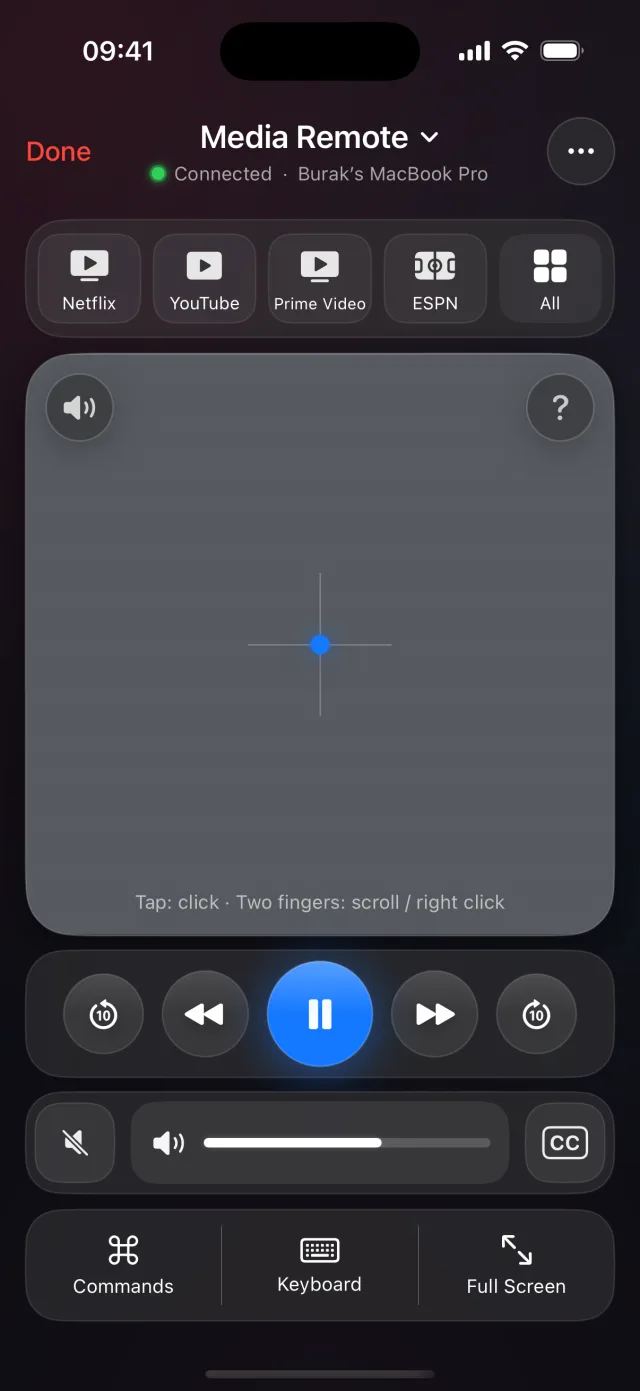
Mac’teki Netflix, YouTube veya Spotify’ı koltuktan yönetin.
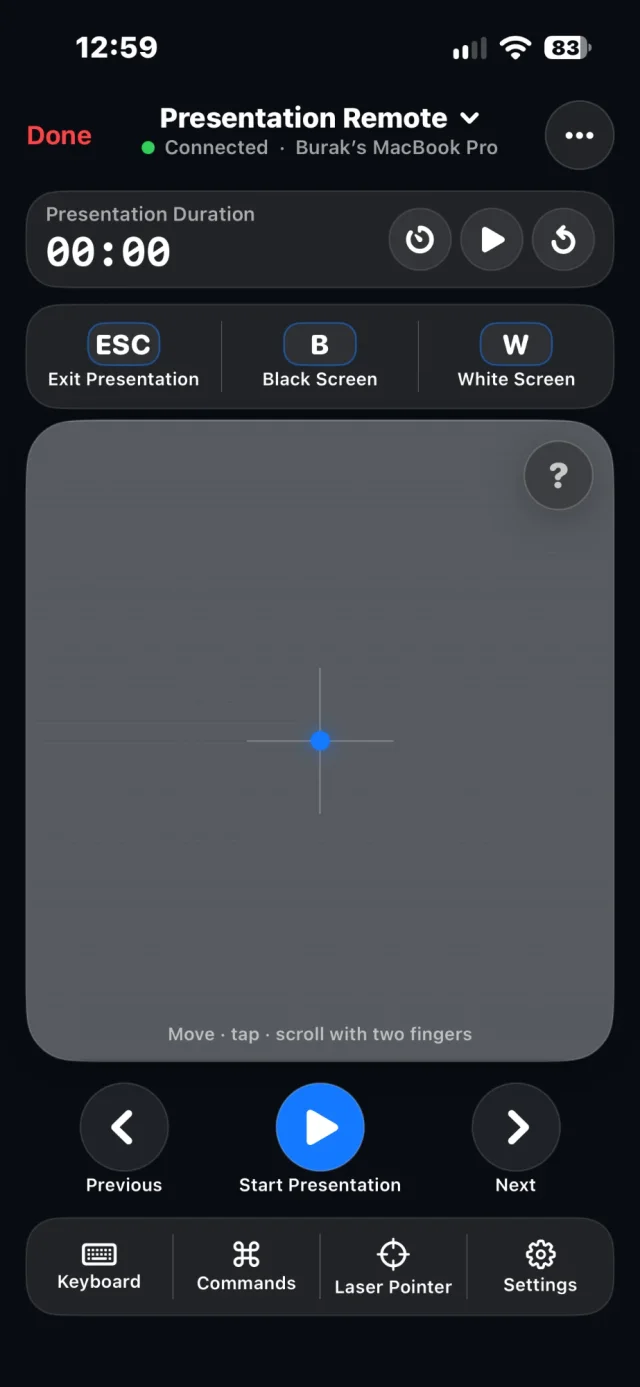
Keynote ve PowerPoint için notlarınız, zamanlayıcı ve lazer işaretçi.
Daha büyük bir trackpad, daha büyük bir Mac; her yönde.
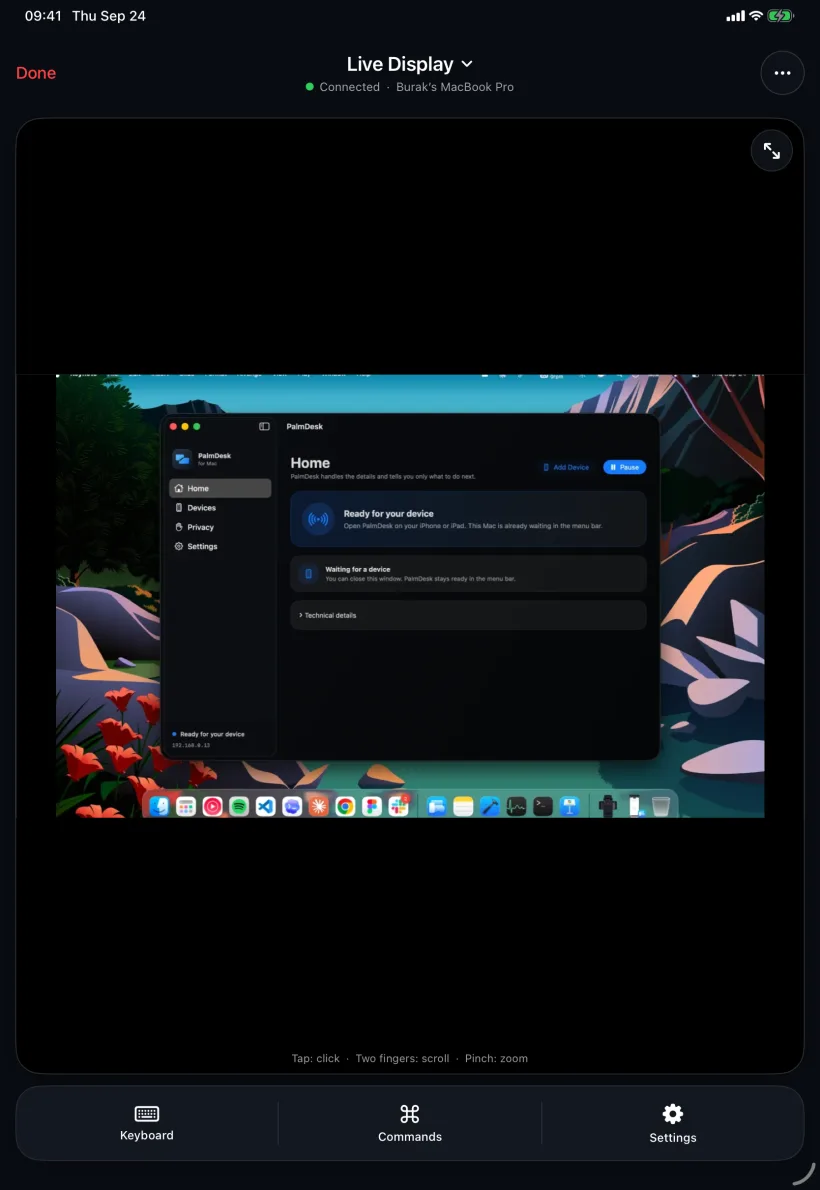
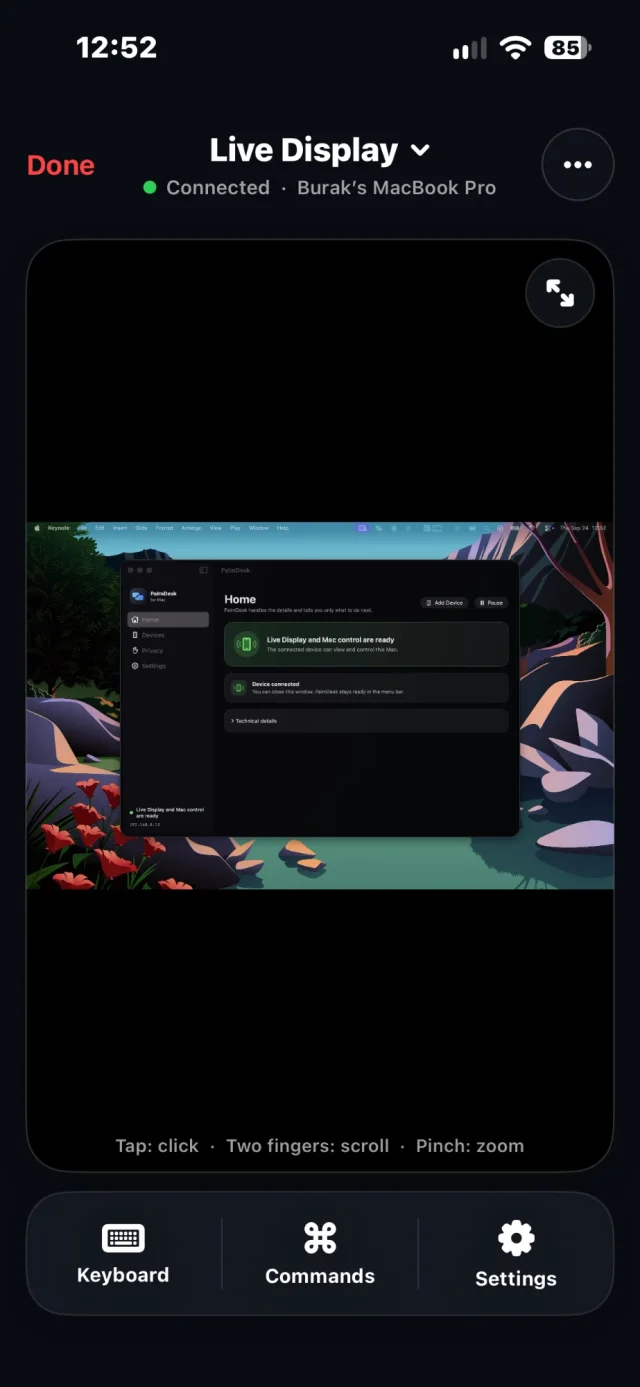
Canlı Görüntü’yü açın; Mac’inizin ekranı karşınızda, küçük yazıları okuyacak kadar net, fare yerine dokunmatikle. Dokunarak tıklayın, iki parmakla kaydırın, sıkıştırarak yakınlaştırın. iPhone’u yan çevirin, Mac ekranı tamamen kaplasın.
Canlı Görüntü hakkında daha fazlası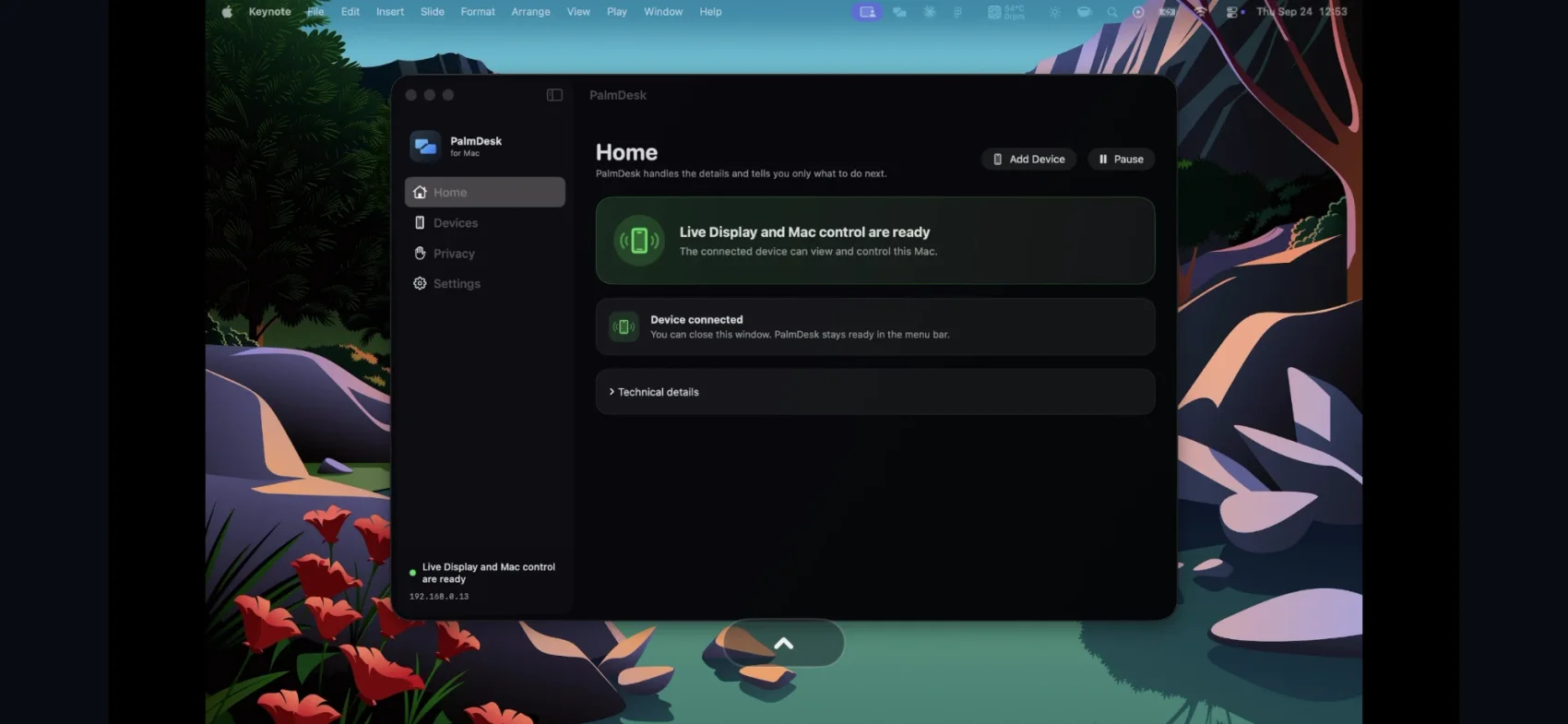
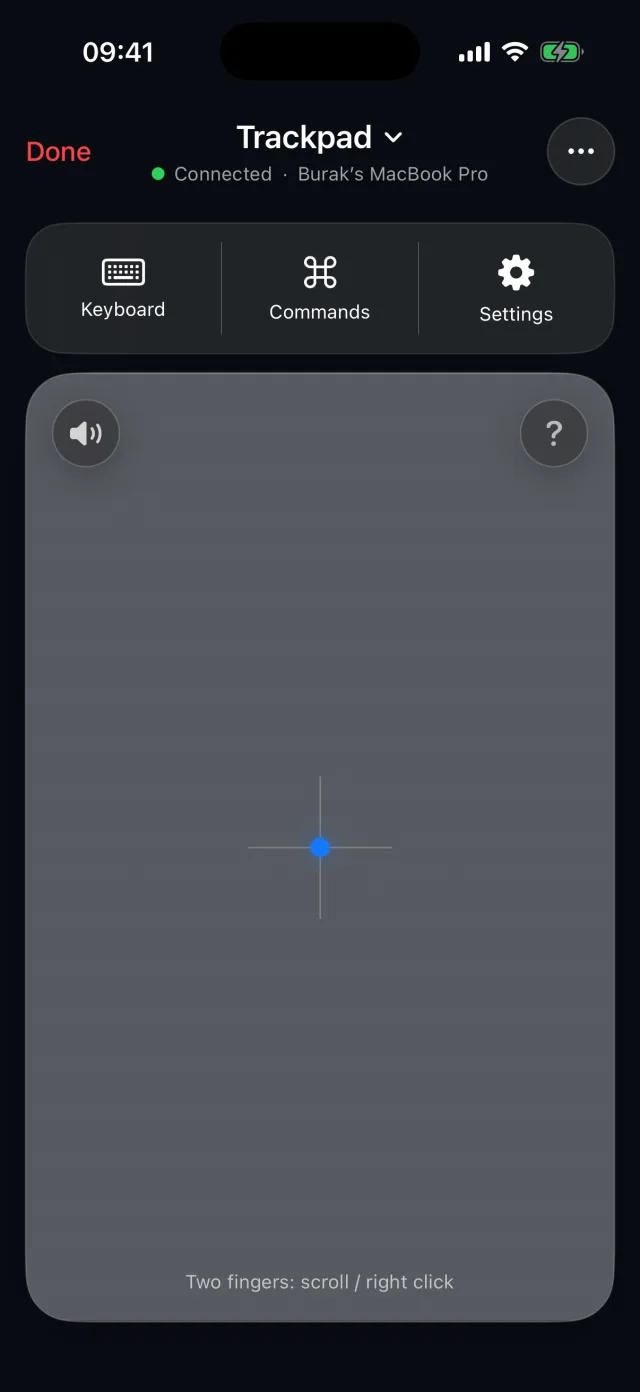
Parmaklarınızın zaten bildiği hareketlerle tam boy bir trackpad: tıklama, sağ tık, kaydırma, sürükleme, Mission Control ve masaüstleri. iPhone’unuzun klavyesiyle doğrudan Mac’e yazın.
İzleme Dörtgeni hakkında daha fazlası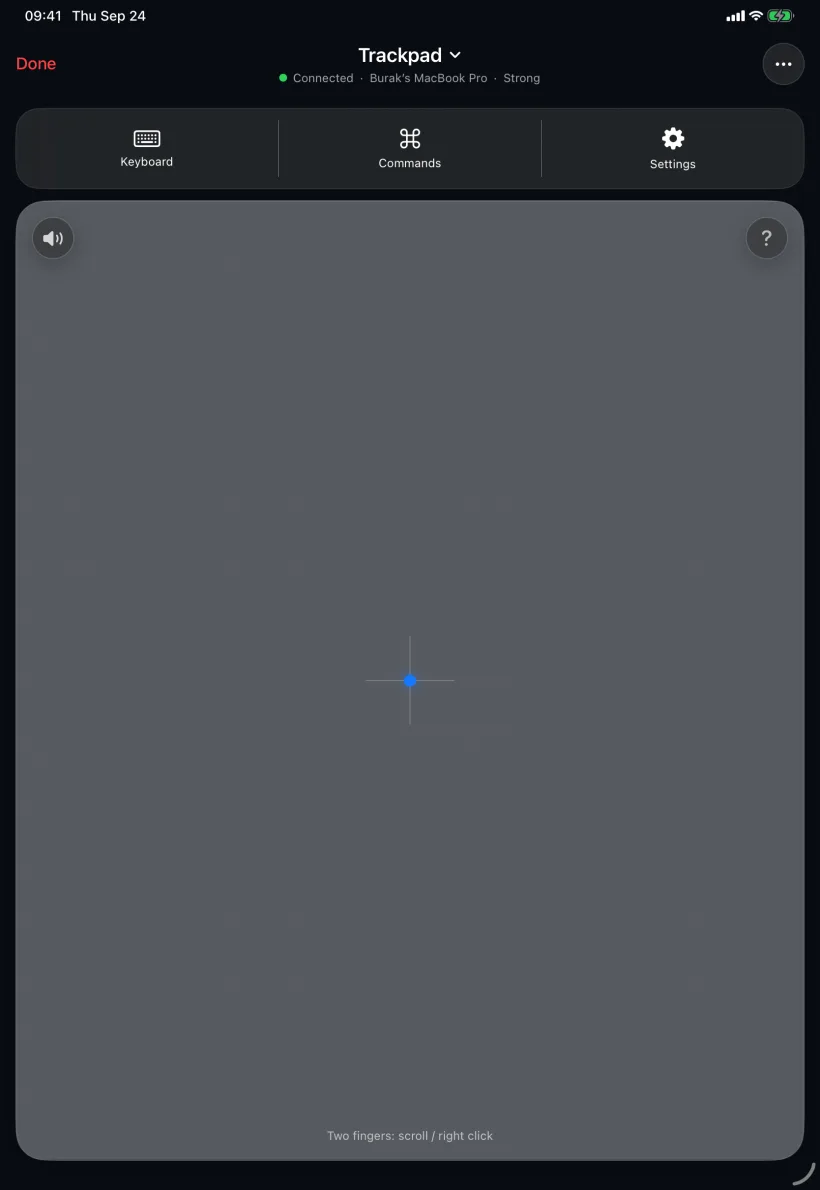
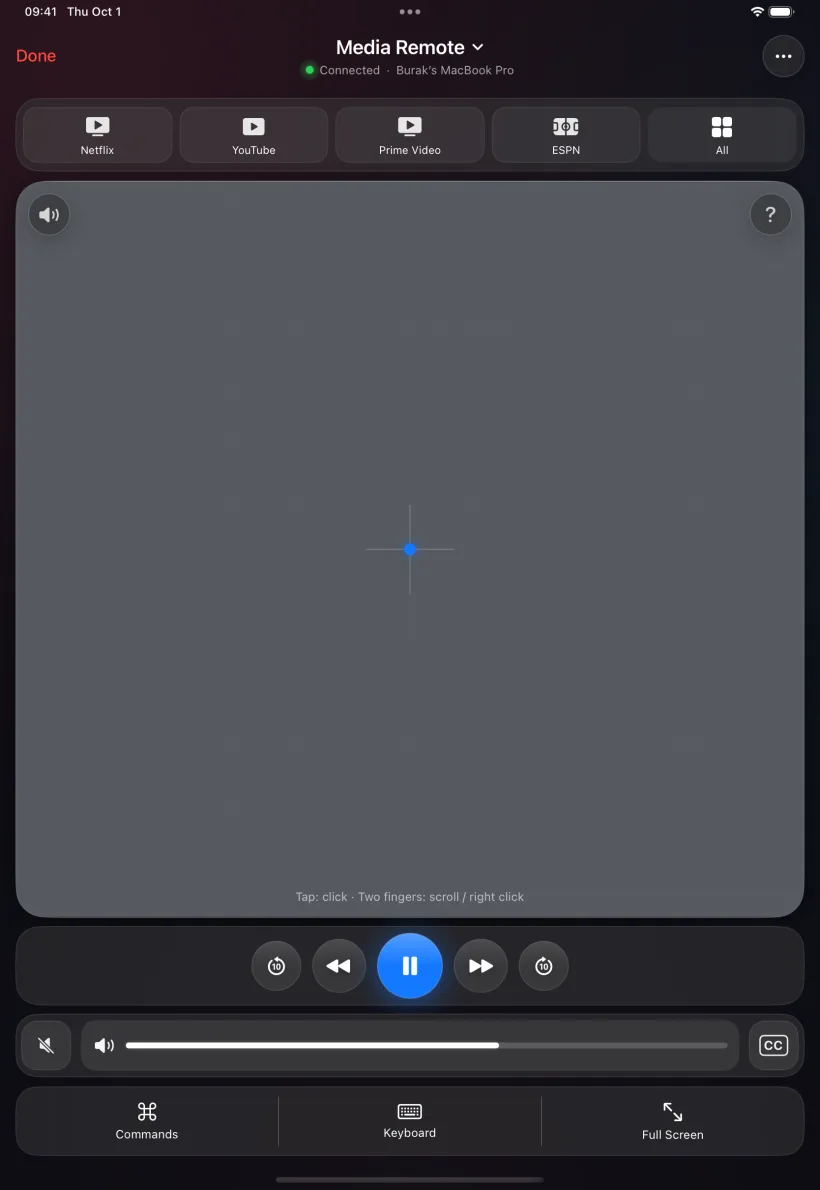
Mac televizyona mı bağlı? Oynatın, duraklatın, 10 saniye geri alın, sesi açın, altyazıyı açın; oturduğunuz yerden. Kısayollar yayın uygulamalarınızı tek dokunuşla açar.
Medya Kumandası hakkında daha fazlasıiPhone veya iPad elinizde sahnede dolaşın. Slaytları ilerletin, ekranı karartın, lazerle gösterin; saati ve notlarınızı gözden kaçırmayın.
Sunum Kumandası hakkında daha fazlası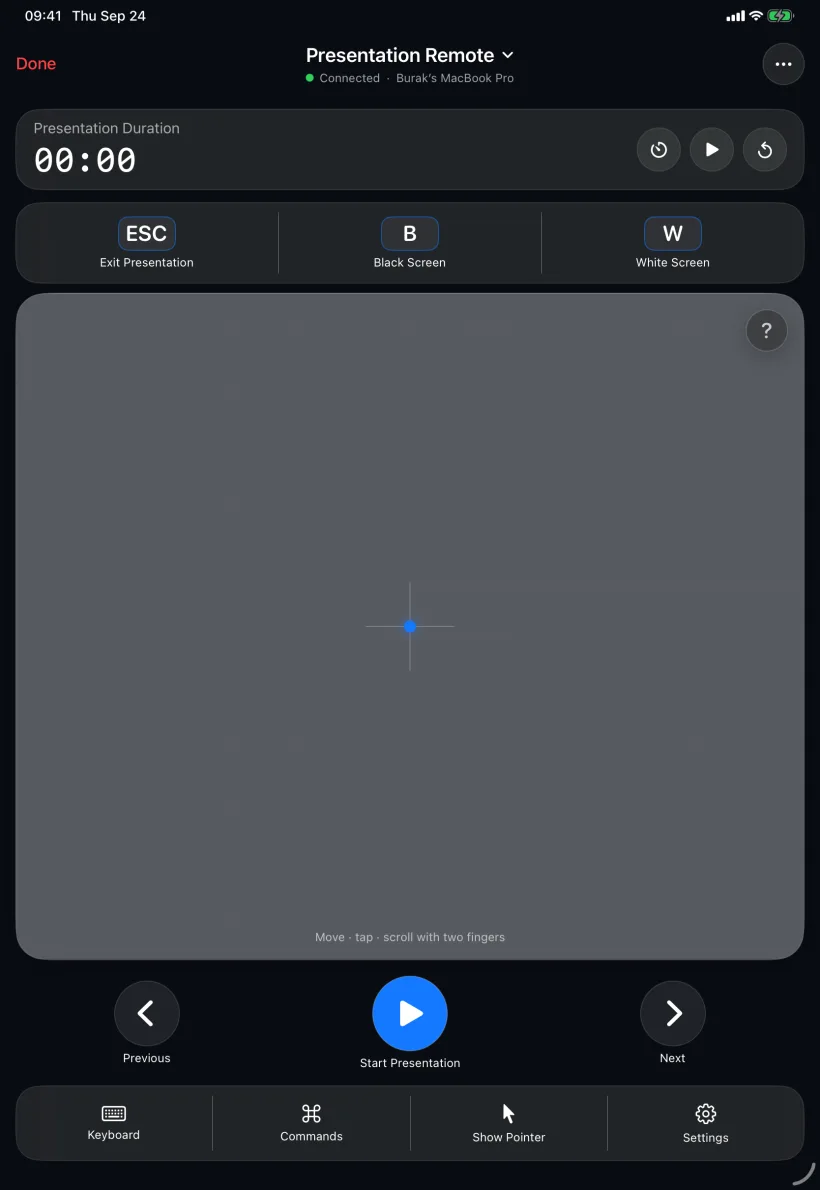
Aynı Wi‑Fi’da PalmDesk Mac’inize doğrudan bağlanır; ücretsiz ve süre sınırı olmadan. Pro ile ofisten, otelden ya da mobil veriden, yolunu kendisi bulan şifreli bir bağlantıyla ulaşın.
Aynı Wi‑Fi, en hızlı yol. Her zaman ücretsiz.
Her ağdan, her mesafeden; PalmDesk Pro ile.
Yakındaki Mac hazır tutulabilir; dokunduğunuz an bağlanır.
Her oturum iPhone veya iPad’iniz ile Mac’iniz arasında uçtan uca şifrelidir. Açılacak bir hesap, takip edilecek bir şey yok.
PalmDesk sizi nasıl korurKimseye verilecek bir destek kodu yok. Mac yalnızca onun üzerinde onayladığınız ve iki ekranda doğruladığınız iPhone ve iPad’leri kabul eder.
Eşleştirme anahtarları Anahtar Zinciri’nde durur ve oluşturuldukları cihazdan hiç çıkmaz.
Ekranda ne olursa olsun, yayında asla görünmeyecek uygulamaları seçin.
PalmDesk kim olduğunuzu bilmez, bilmesi de gerekmez.
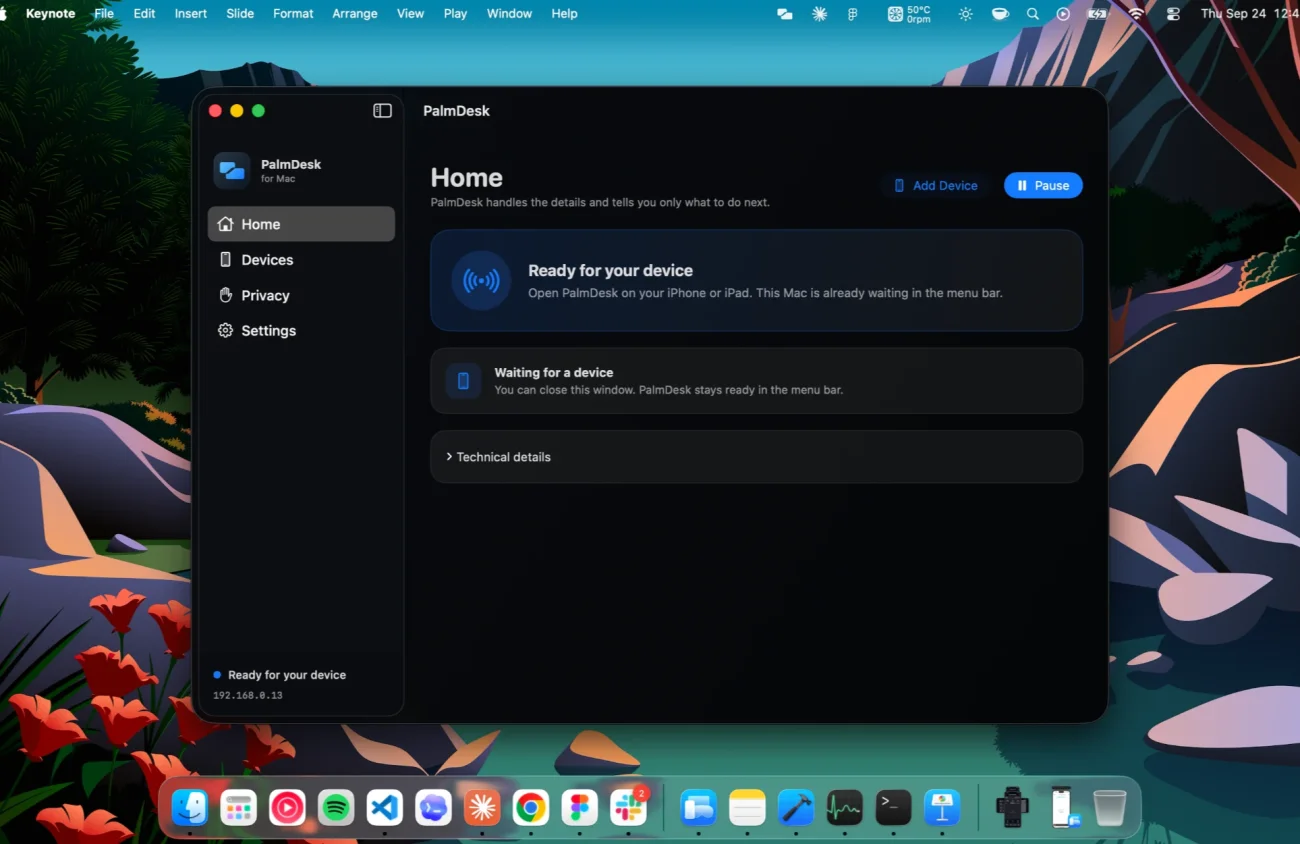
Ücretsiz Mac uygulamasını açın, ekran paylaşımına ve kontrole bir kez izin verin. Menü çubuğunda bekler.
iPhone veya iPad’de Mac Ekle’ye dokunun, Mac’teki kodu okutun, iki ekranda da onaylayın.
Bundan sonra PalmDesk’i açıp dokunmanız yeterli.
Ücretsiz
Cihazlarınız aynı Wi‑Fi ağındayken
₺149,99/ay
ya da yıllık ₺999,99; ikisi de 7 gün ücretsiz denemeyle1
PalmDesk; Sidecar, Screens ve diğerleriyle karşılaştırıldığında
Mac’inize ücretsiz PalmDesk uygulamasını, iPhone’unuza PalmDesk’i kurun, ikisini kodla bir kez eşleştirin ve Mac’inize dokunun. Canlı ekran, trackpad ve klavye, medya kumandası ve sunum kumandası hazır.
Evet. iPhone ve iPad (iPadOS 17 ve üzeri) için tek bir uygulamadır; iPad’de geniş ekranı daha büyük bir trackpad ve Mac görüntüsü için kullanır. 1.0 sürümünde bir Mac aynı anda tek bir iPhone veya iPad ile eşleşir.
Evet; iPhone veya iPad’iniz ile Mac’iniz aynı Wi‑Fi’dayken tüm modlar, süre sınırı olmadan, bir Mac ile ücretsizdir. PalmDesk Pro her ağdan erişim ve birden fazla Mac ekler: aylık ₺149,99 veya yıllık ₺999,99, 7 gün ücretsiz denemeyle. Mac uygulaması her zaman ücretsizdir.
Her oturum cihazlarınız arasında uçtan uca şifrelidir ve yalnızca Mac’inizde eşleştirdiğiniz cihazlar bağlanabilir. Sunucularımız yalnızca okuyamadığı mühürlü bağlantı bilgilerini iletir.
1.0 sürümünde hayır. Ses Mac’te çalmaya devam eder, ses seviyesini Medya Kumandası’ndan yönetirsiniz.
Hayır. Mac’in açık ve uyanık, PalmDesk’in menü çubuğunda çalışıyor olması gerekir.
Sidecar iPad’i Mac için ikinci ekran yapar, Universal Control Mac’in klavye ve faresini yakındaki bir iPad ile paylaşır. İkisi de iPhone ile Mac kontrolüne izin vermez ve internet üzerinden çalışmaz. Karşılaştırmayı görün.
PalmDesk 1.0, App Store için son hazırlıkta. Yayına girdiği gün bu sayfa doğrudan bağlantı verecek.