
Mac’iniz için sunum kumandası
Bilgisayarın başından ayrılın. Sunum Kumandası, iPhone veya iPad’inizi zamanlayıcısı, lazer işaretçisi ve konuşmacı notlarıyla bir sunum kumandasına dönüştürür; Keynote, PowerPoint ve tarayıcıdaki sunumlar için.
Güncellendi: 24 Eylül 2026 · PalmDesk 1.0
Kısa cevap
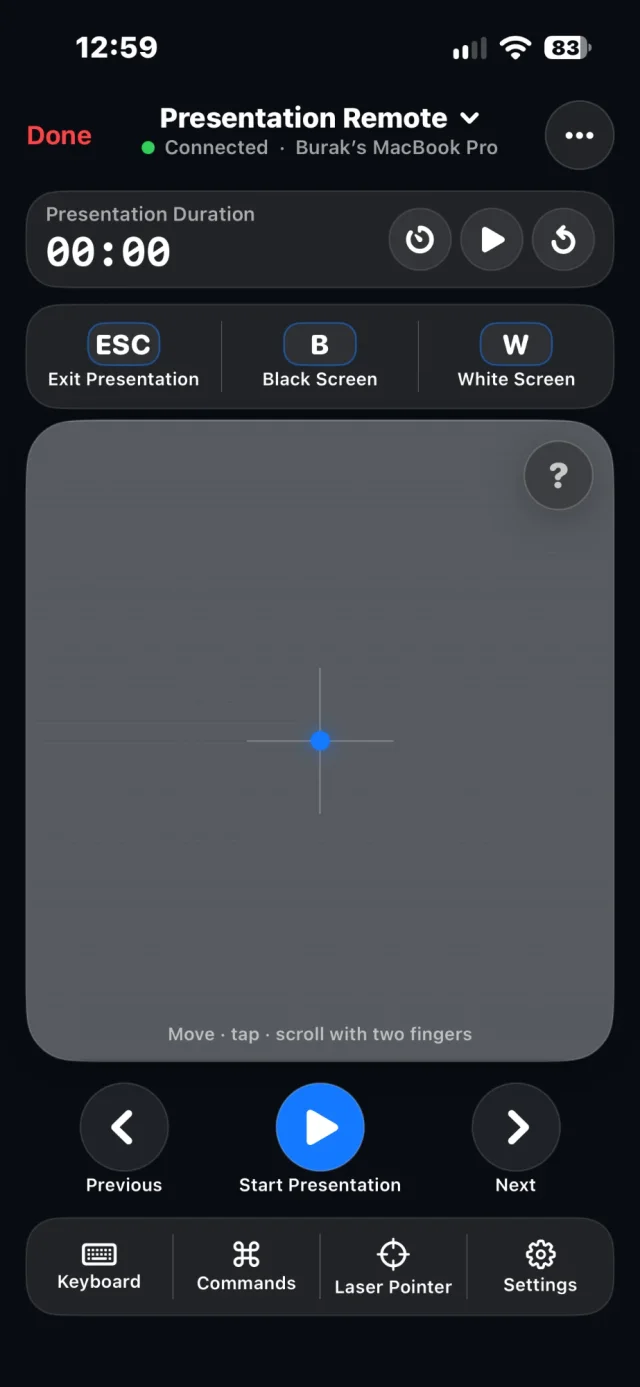
PalmDesk’te Sunum Kumandası’nı açarak Mac’inizdeki slayt gösterisini iPhone veya iPad’den başlatın, ilerletin ve bitirin. Sonraki ve önceki, siyah (B) ve beyaz (W) ekran, Esc ve lazer işaretçi gönderir; uyarılı bir zamanlayıcı ve Keynote ya da PowerPoint’ten slayt numarasıyla konuşmacı notlarını gösterir.
Nerede ne çalışır
| Uygulama | Slaytlar | Notlar |
|---|---|---|
| Keynote | Var | Var |
| Mac için PowerPoint | Var | Var |
| Web’de PowerPoint | Var | Yok |
| Google Slaytlar | Var | Yok |
| Canva, Prezi | Var | Yok |
Sahnenin önü için tasarlandı
Uyarılı zamanlayıcı
10 ile 60 dakika arasında bir hedef belirleyin; PalmDesk beş dakika kaldığında ve süre dolduğunda haber verir.
Notlar ve işaretçi
Geçerli slayt numarasını ve konuşmacı notlarını okuyun ya da paneli trackpad’e çevirip ekranda imleci gösterin.
Siyah veya beyaz ekran
Dikkatin slaytlarda değil sizde olmasını istediğinizde B veya W’ye dokunup ekranı karartın.
iPhone’dan nasıl sunum yapılır
Sunumunuzu Mac’te açın
Keynote, PowerPoint veya tarayıcıda desteklenen bir sunum. PalmDesk sorduğunda Otomasyon’a izin verin; slayt numaralarını ve notları okuyabilsin.
Sunum Kumandası’nı seçin
Sunum Kumandası seçiliyken iPhone veya iPad’de Mac’inize dokunun.
Başlatın ve ilerletin
Sunumu Başlat’a, ardından Sonraki ve Önceki’ye dokunun. Ekranı karartmak için B veya W, çıkmak için Esc.
Sorular
iPhone’u Mac’te Keynote kumandası olarak kullanabilir miyim?
Evet. Sunum Kumandası Keynote slayt gösterilerini başlatır ve ilerletir, notlarınızı ve slayt numarasını gösterir, ekranı siyah veya beyaz yapar.
PowerPoint ile çalışır mı?
Evet; hem Mac için PowerPoint (notlarla) hem de tarayıcıda web’de PowerPoint (yalnızca slaytlar).
Toplantı salonunda mekânın Wi‑Fi’ı olmadan çalışır mı?
iPhone ile Mac’in birbirine ulaşabilmesi gerekir: ücretsiz olarak aynı Wi‑Fi üzerinden ya da PalmDesk Pro ile iki cihazda da internet bağlantısı üzerinden.
Salonun her yerinden sunun.
PalmDesk 1.0, App Store için son hazırlıkta. Yayına girdiği gün bu sayfa doğrudan bağlantı verecek.