下载 PalmDesk
两个 App,配对一次。先在 Mac 或 Windows 电脑上安装免费的 App,再在 iPhone 或 iPad 上安装 PalmDesk。
PalmDesk iPhone 和 iPad 版
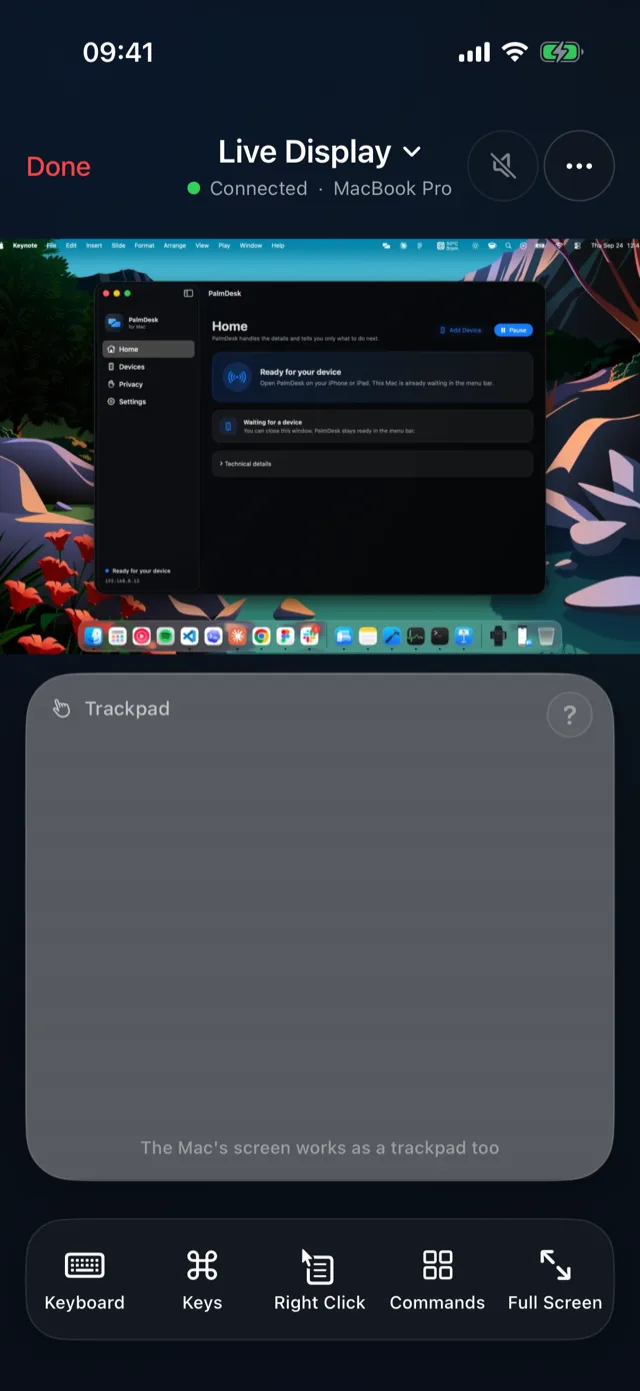
- 运行 iOS 或 iPadOS 17 或更高版本的 iPhone 和 iPad
- 遥控功能在同一 Wi‑Fi 网络下免费 · 实时画面需 PalmDesk Pro
- English、Türkçe、Español、Deutsch、Français、日本語、简体中文
即将登陆 App Store
 正在用电脑浏览?用手机的相机扫描此二维码,即可在手机上打开本页。
PalmDesk Mac 版和 Windows 版
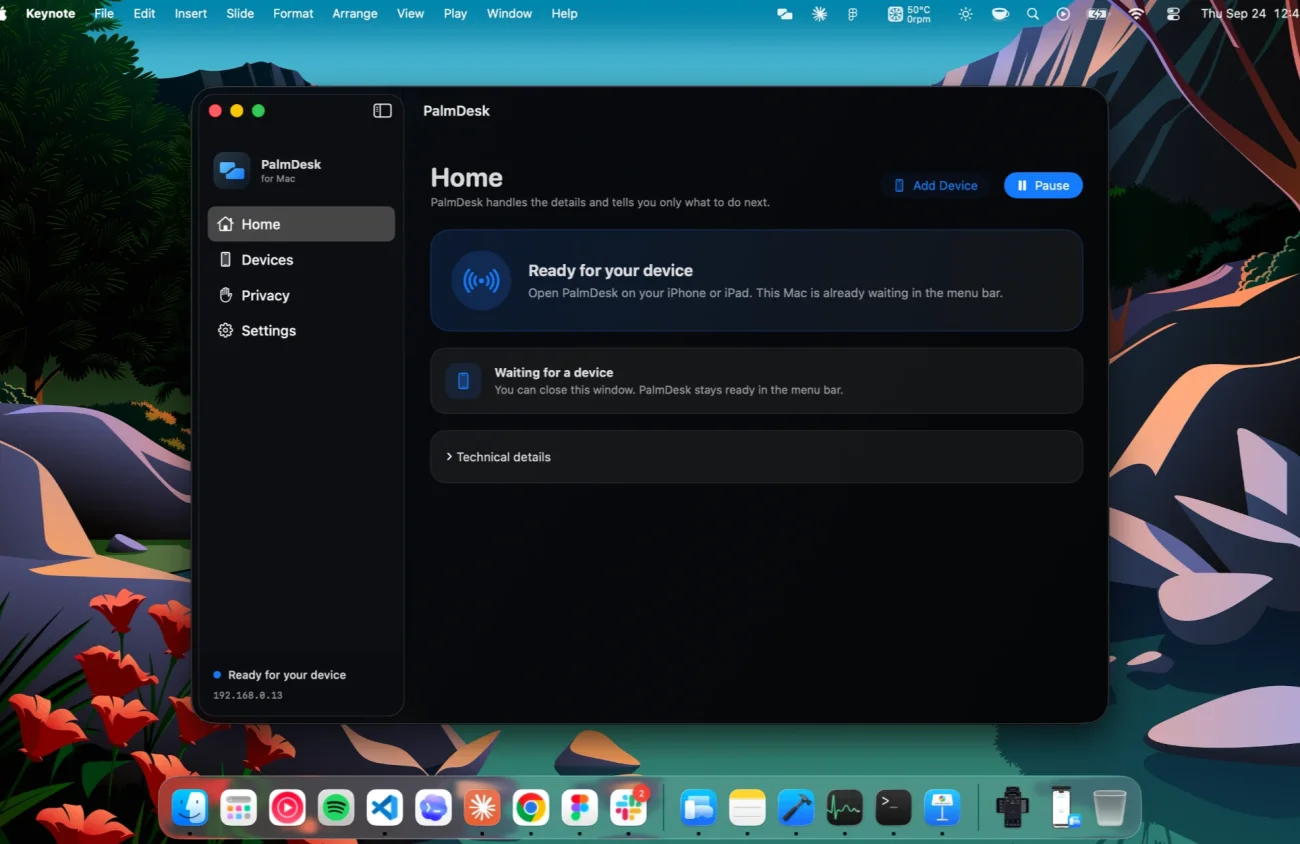
- macOS 14 Sonoma 或更高版本 · 支持 Apple 芯片和 Intel 芯片
- Windows 10 版本 2004 或更高版本,或 Windows 11 · 支持 x64 和 ARM64
- 免费,版本 1.0
下载 macOS 版即将推出 Windows 版
一分钟即可上手
在电脑上打开 PalmDesk
一次性允许它请求的权限。之后 App 会在 Mac 的菜单栏或 Windows 的通知区域中待命。
添加你的电脑
在 iPhone 或 iPad 上的 PalmDesk 中扫描电脑显示的二维码,然后在两台设备的屏幕上确认。
选择一种模式
实时画面、触控板、媒体遥控器或演示遥控器,可随时切换。
常见问题
两个 App 都需要吗?
是的。电脑上的 App 负责共享屏幕并执行你的点按和键入操作;iPhone 或 iPad 上的 PalmDesk 则是遥控器。两者只需配对一次。
电脑端 App 收费吗?
不收费。PalmDesk Mac 版和 PalmDesk Windows 版始终免费。PalmDesk Pro 提供实时画面和从任何网络访问的功能,需在手机 App 中购买。
在哪里获取手机 App?
PalmDesk 1.0 正在为登陆 App Store 做最后准备。上线当天,此页面将提供下载链接。 如有疑问,请联系:support@palmdesk.app。