
如何用 iPhone 控制 Mac
Apple 自带的功能只能将 Mac 与 iPad 连接,不支持 iPhone。有了 PalmDesk,你的 iPhone 就能成为触控板、键盘、媒体遥控器和演示遥控器;有了 Pro,还能实时查看整台 Mac 的屏幕。
更新于 2026年10月14日 · PalmDesk 1.0
简要回答
在 Mac 上安装免费的 PalmDesk Mac 版,并允许“录屏与系统录音”和“辅助功能”权限;在 iPhone 上安装 PalmDesk,扫描 Mac 显示的二维码,然后轻点你的 Mac。在同一 Wi‑Fi 网络下,触控板、媒体遥控器和演示遥控器免费;查看 Mac 屏幕(实时画面)以及随处连接属于 PalmDesk Pro,可免费试用 7 天。
Apple 内置功能能做什么、不能做什么
| 功能 | 用途 | 支持 iPhone? |
|---|---|---|
| 随航 | 将 iPad 用作 Mac 的第二台显示器 | 不支持 |
| 通用控制 | 与附近的 iPad 共用 Mac 的键盘和触控板 | 不支持 |
| 屏幕共享 | 通过 VNC 查看器共享 Mac 屏幕 | 需要第三方查看器 App |
| PalmDesk | 实时画面、触控板、媒体遥控器和演示遥控器 | 支持 iPhone 和 iPad |
来源:Apple:使用随航 · Apple:使用通用控制
如何设置
安装 PalmDesk Mac 版
下载免费的 PalmDesk Mac 版(macOS 14 Sonoma 或更高版本),将它移到“应用程序”文件夹并打开。它会在菜单栏中待命。
授予权限
在“系统设置”›“隐私与安全性”中,允许“录屏与系统录音”(用于实时画面)和“辅助功能”(用于指针和键盘)。macOS 需要时,PalmDesk 会显示“重新启动”按钮。
配对你的 iPhone
在 Mac 上选择“添加设备”,用 iPhone 上的 PalmDesk 扫描二维码,然后在两台设备的屏幕上确认指纹。
轻点你的 Mac
选择触控板、媒体遥控器、演示遥控器或实时画面;可随时切换,无需重新连接。
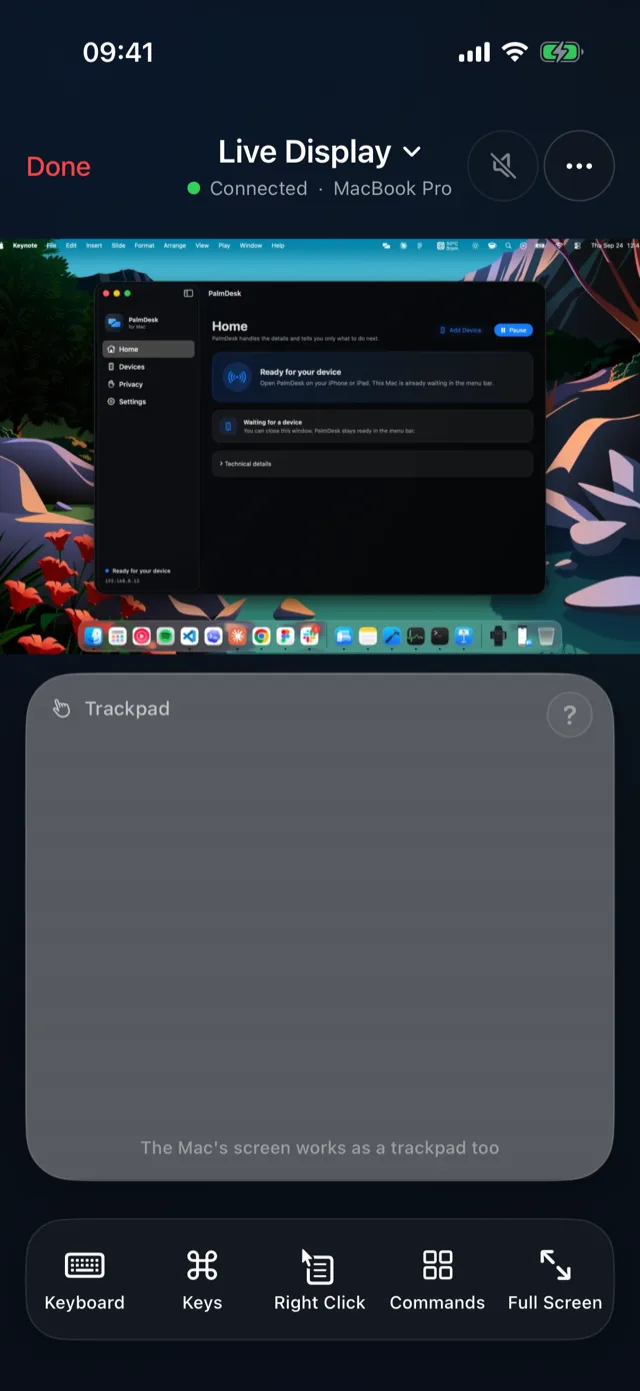 最高 4K
常见问题
iPhone 能使用随航或通用控制吗?
不能。Apple 仅在 iPad 上支持这两项功能。要用 iPhone 控制 Mac,你需要 PalmDesk 这样的 App。
能在 iPhone 上看到 Mac 的屏幕吗?
可以,使用 PalmDesk Pro 中的实时画面:每台显示器、当前窗口或单个窗口,最高 4K,支持触控操作并播放 Mac 的声音。
在外面也能控制 Mac 吗?
可以,需要 PalmDesk Pro。连接采用端到端加密,无需端口转发即可穿越大多数网络。
能唤醒 Mac 或在登录界面使用吗?
不能。Mac 需要处于开机和唤醒状态,已有用户登录,并且 PalmDesk 正在运行。