
iPhoneでMacを操作する方法
Appleの標準機能でMacとつながるのはiPadで、iPhoneではありません。PalmDeskなら、iPhoneがトラックパッド、キーボード、メディアリモコン、プレゼンリモコンになり、ProではMac全体をライブで見ることもできます。
更新日:2026年10月14日 · PalmDesk 1.0
かんたんな答え
無料のPalmDesk for Macをインストールして画面収録とアクセシビリティを許可し、iPhoneにPalmDeskをインストールしてMacに表示されるコードを読み取り、Macをタップします。トラックパッド、メディアリモコン、プレゼンリモコンは同じWi‑Fiなら無料です。Macの画面を見る機能(ライブ画面)とどこからでも接続できる機能はPalmDesk Proの機能で、7日間の無料トライアルがあります。
Appleの標準機能でできること、できないこと
| 機能 | できること | iPhoneでは? |
|---|---|---|
| Sidecar | iPadをMacの2台目のディスプレイとして使う | 非対応 |
| ユニバーサルコントロール | Macのキーボードとトラックパッドを近くのiPadと共有する | 非対応 |
| 画面共有 | VNCビューアにMacの画面を共有する | 他社製のビューアAppが必要 |
| PalmDesk | ライブ画面、トラックパッド、メディアリモコン、プレゼンリモコン | 対応(iPhoneとiPad) |
設定方法
PalmDesk for Macをインストール
無料のPalmDesk for Mac(macOS 14 Sonoma以降)をダウンロードし、「アプリケーション」フォルダに移動して開きます。メニューバーで待機します。
アクセス許可を与える
「システム設定」›「プライバシーとセキュリティ」で、ライブ画面のための画面収録と、ポインタとキーボードのためのアクセシビリティを許可します。macOSで必要なときは、PalmDeskに「再起動」ボタンが表示されます。
iPhoneをペアリング
Macで「デバイスを追加」を選択し、iPhoneのPalmDeskでQRコードを読み取って、両方の画面でフィンガープリントを確認します。
Macをタップ
トラックパッド、メディアリモコン、プレゼンリモコン、ライブ画面から選びます。再接続せずに、いつでも切り替えられます。
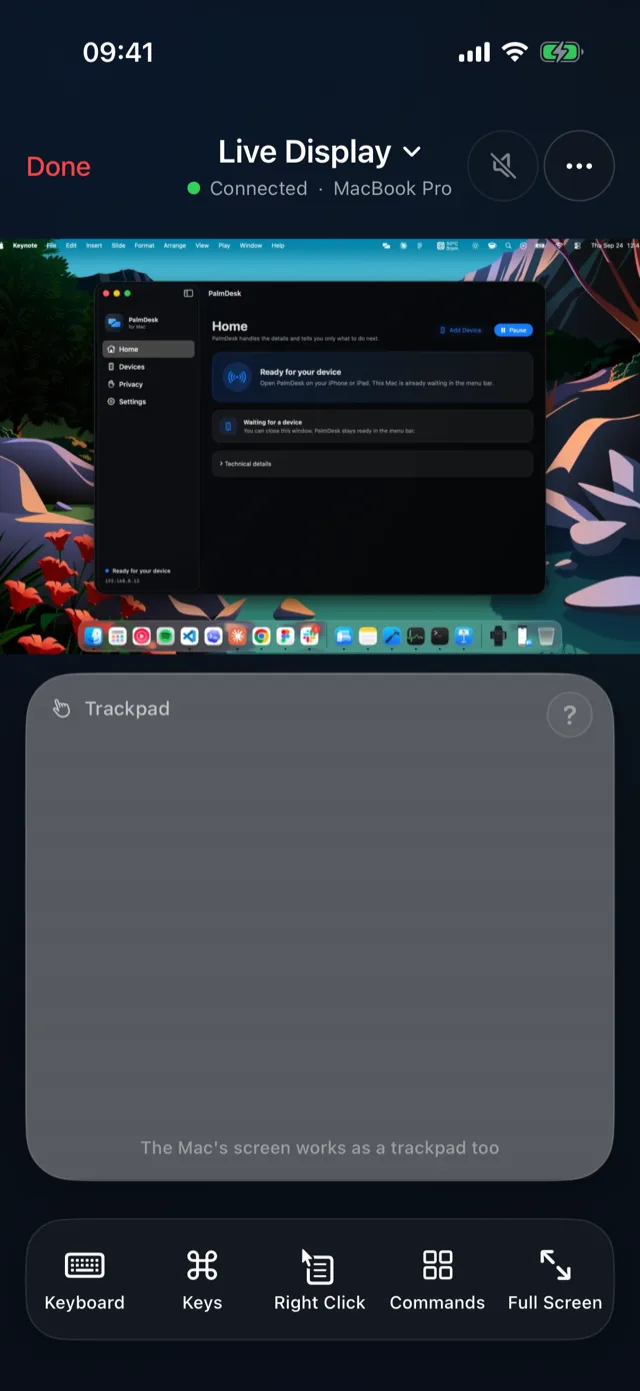 最大 4K
よくある質問
SidecarやユニバーサルコントロールをiPhoneで使えますか?
いいえ。AppleはこれらをiPadでのみサポートしています。iPhoneでMacを操作するには、PalmDeskのようなAppが必要です。
Macの画面をiPhoneで見られますか?
はい。PalmDesk Proのライブ画面で見られます。各ディスプレイ、アクティブなウインドウ、またはひとつのウインドウを最大4Kで表示し、タッチで操作でき、Macのサウンドも聞けます。
外出先からMacを操作できますか?
はい、PalmDesk Proで可能です。接続はエンドツーエンドで暗号化され、ポート転送なしでほとんどのネットワークを通り抜けてつながります。
Macをスリープ解除したり、ログイン画面を操作したりできますか?
いいえ。Macの電源が入っていてスリープしておらず、ユーザがログインしていて、PalmDeskが実行されている必要があります。