
iPhoneからWindows Homeにリモートデスクトップ接続
Microsoftのリモート デスクトップは、Windows HomeのPCには接続できません。お使いのPCがHomeなら、Windowsをアップグレードせずに、iPhoneやiPadからその画面にアクセスする方法を紹介します。
更新日:2026年10月14日 · PalmDesk 1.0
かんたんな答え
Windows Homeエディションはリモート デスクトップのホストになれないため、iPhoneのWindows AppからHomeのPCには接続できません。代わりに、無料のPalmDesk for WindowsをPCにインストールしてください。S モードを除く、Windows 10 バージョン 2004以降とWindows 11のすべてのエディションで使えます。PalmDesk Proなら、自宅でもどのネットワークからでも、ポート転送なしで、iPhoneやiPadから最大4Kで画面を見て操作できます。
Homeでリモート デスクトップが使えない理由
リモート デスクトップには、接続する側のクライアントと、接続される側のホストの2つがあります。Microsoftは、Windows Pro、Enterprise、Education、Serverをホストとして挙げ、Homeエディションはホストになれないとしています。Windows Proにアップグレードすればホストの機能は追加されますが、自宅の外から接続するには、やはりVPNかポート転送が必要です。
代わりにPalmDeskを設定する
PalmDesk for Windowsをインストール
無料のPalmDesk for Windowsは、HomeにもProにも同じようにインストールでき、通知領域で待機します。
iPhoneやiPadをペアリング
PCで「デバイスを追加」を選択し、iPhoneのPalmDeskでQRコードを読み取って、両方の画面で確認します。
ライブ画面を開く
ライブ画面を選択した状態でPCをタップします。ディスプレイかひとつのウインドウを選び、ピンチでズームし、スマートフォンを横向きにすればフルスクリーンになります。
外出先から
PC用Appで「インターネット接続」をオンのままにしておきます。PalmDeskは、可能な場合は直接接続し、できない場合は暗号化されたリレーを経由して接続します。
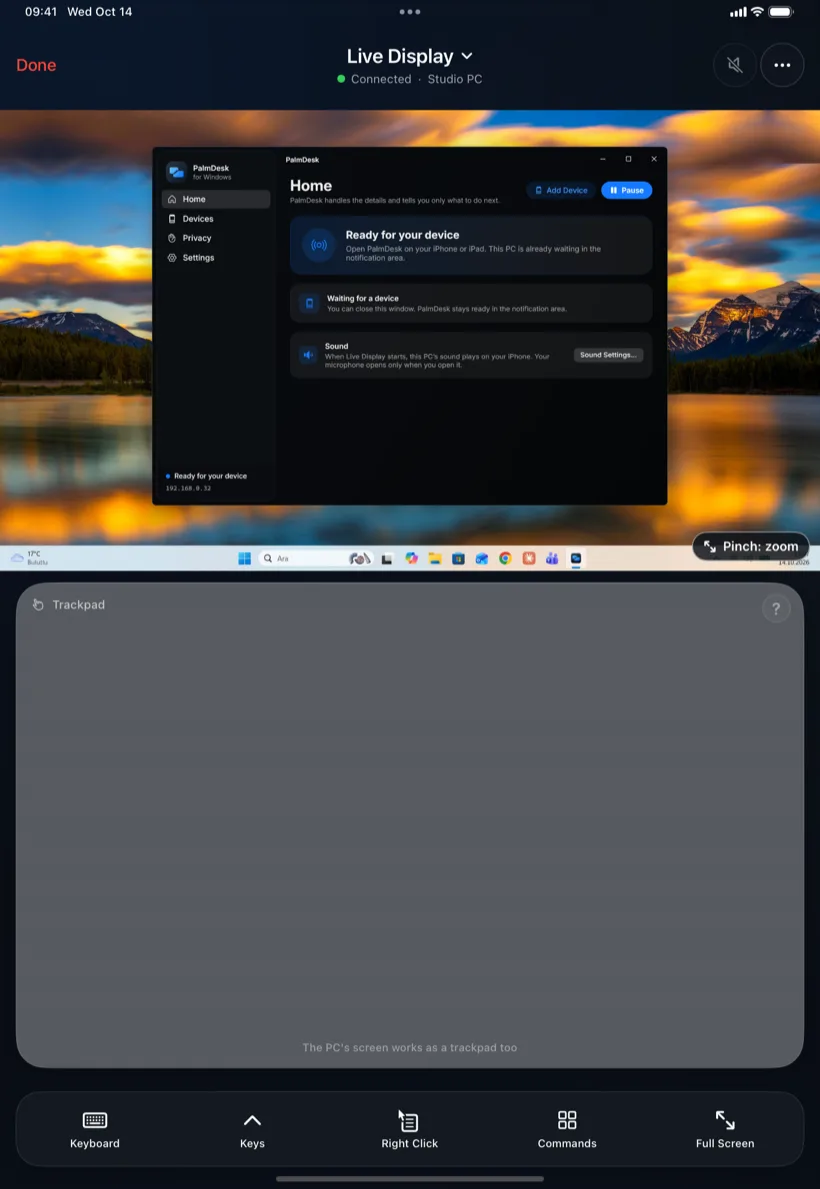 最大 4K
リモート デスクトップとPalmDeskの比較
| リモート デスクトップ | PalmDesk | |
|---|---|---|
| Windows Home | 非対応 | 対応 |
| 別のネットワークから | VPNまたはポート転送 | 標準で対応(Pro) |
| メディアリモコンとプレゼンリモコン | 非対応 | 対応 |
| サインイン画面 | 対応 | 非対応(サインインしたユーザが必要) |
よくある質問
Windows 11 Homeでリモート デスクトップを使えますか?
HomeのPCからほかのパソコンに接続することはできますが、リモート デスクトップでHomeのPCに接続することは誰にもできません。PalmDeskにはその制限はありません。
料金はかかりますか?
PC用Appは無料です。ライブ画面と別のネットワークからのアクセスはPalmDesk Proの機能で、月額¥500または年額¥3,000、7日間の無料トライアル付きです。トラックパッド、メディアリモコン、プレゼンリモコンは同じWi‑Fiなら無料です。
安全ですか?
接続できるのはPCでペアリングしたデバイスだけで、すべてのセッションは、リレーを経由する場合も含めてエンドツーエンドで暗号化されます。セキュリティをご覧ください。