
iPadをMacやPCのリモコンにする
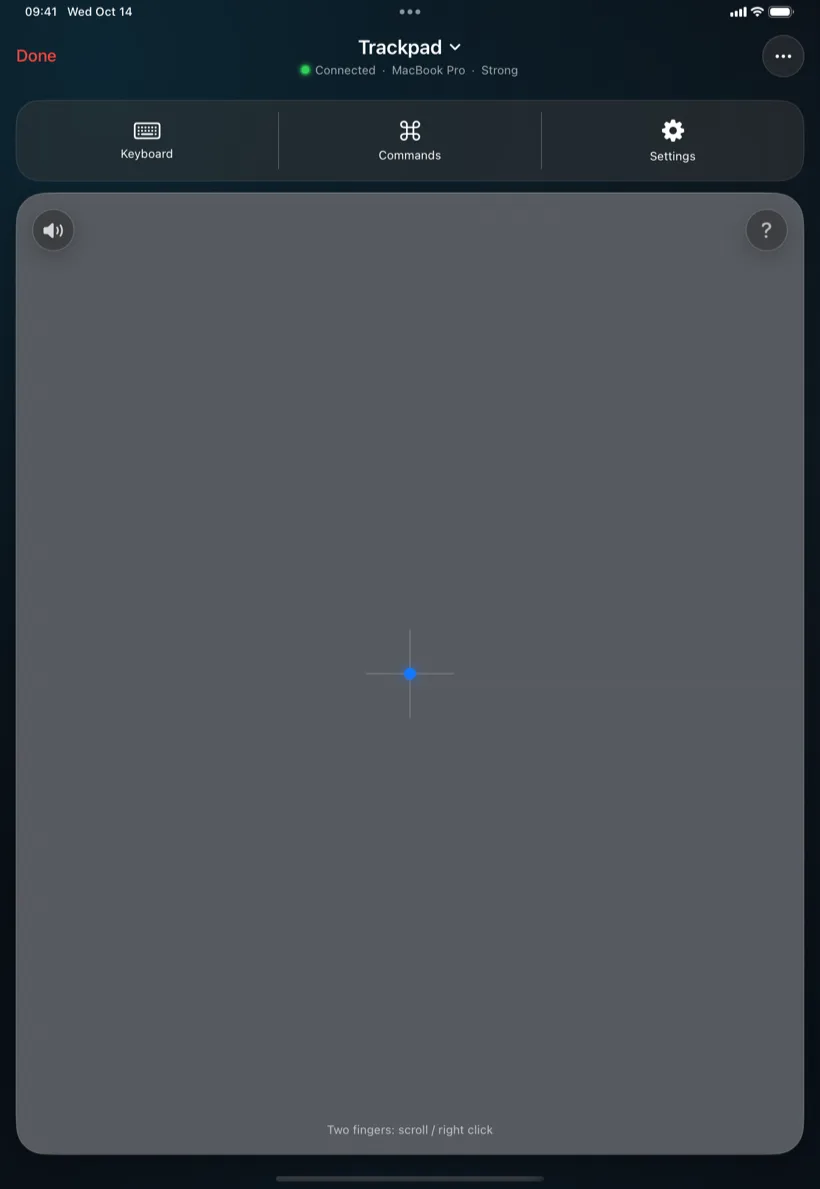
iPadなら、PalmDeskをもっとゆったり使えます。ノートパソコンほどの大きさのトラックパッド、より大きなパソコンの画面、部屋の向こうからでも使えるリモコンを、縦向きでも横向きでも。
更新日:2026年10月14日 · PalmDesk 1.0
かんたんな答え
PalmDeskは、iPhoneとiPadで使えるひとつのAppです(iPadOS 17以降)。iPadにインストールし、MacまたはWindows PCに無料のPalmDesk Appを入れて一度ペアリングし、パソコンをタップします。iPadでは、より大きなトラックパッド、メディアリモコン、プレゼンリモコンを同じWi‑Fiなら無料で使え、PalmDesk Proなら画面全体をライブ画面で見られます。操作するのはパソコン自体の画面で、2台目のディスプレイが追加されるわけではありません。
大きな画面でできること
- 大きなトラックパッドで、正確なポインティングや長いドラッグも快適に。
- 大きな画面で、ライブ画面のMacやPCを最大4Kの鮮明さで。
- どの向きでも使えるので、iPadをスタンドに立てても、ひざの上に置いても。
- ペアリングは共通:1台のパソコンをiPhoneともiPadともペアリングでき、一度に使えるのはどちらか1台です。
設定方法
両方のAppをインストール
iPadにはApp StoreからPalmDeskを、パソコンには無料のMac用またはWindows用のPalmDesk Appをインストールします。
一度だけペアリング
パソコンで「デバイスを追加」を選択し、表示されたQRコードをiPadで読み取って、両方の画面で確認します。
モードを選ぶ
トラックパッド、メディアリモコン、プレゼンリモコン、ライブ画面から選び、いつでも切り替えられます。
よくある質問
iPadをPCのサブモニターにできますか?
いいえ。PalmDeskは、パソコンにすでにある画面を表示して操作します。Macの場合は、AppleのSidecarでiPadを2台目のディスプレイにできます。
1つのPalmDesk ProのサブスクリプションでiPhoneとiPadの両方を使えますか?
はい。同じアカウントでApp StoreにサインインしているすべてのiPhoneとiPadで使えます。それぞれのデバイスで購入を復元してください。
iPadを横向きにして使えますか?
はい。すべてのモードが縦向きでも横向きでも使え、iPadを横向きにするとライブ画面が画面いっぱいに広がります。