
ノートパソコンのNetflixをiPhoneで操作する
ノートパソコンはTVにつないで、あなたはソファに。PalmDeskのメディアリモコンなら、再生、一時停止、音量、字幕の操作がiPhoneに。MacやWindows PCのNetflixや、ほかのプレーヤーに対応しています。
更新日:2026年10月14日 · PalmDesk 1.0
かんたんな答え
ノートパソコンに無料のPalmDesk Appを、iPhoneにPalmDeskをインストールして一度ペアリングし、メディアリモコンを選びます。Netflixのショートカットをタップして(またはブラウザでNetflixを開いて)、iPhoneから再生、一時停止、スキップ、音量の調整、字幕のオン、フルスクリーンを操作できます。両方が同じWi‑Fiにあれば無料です。
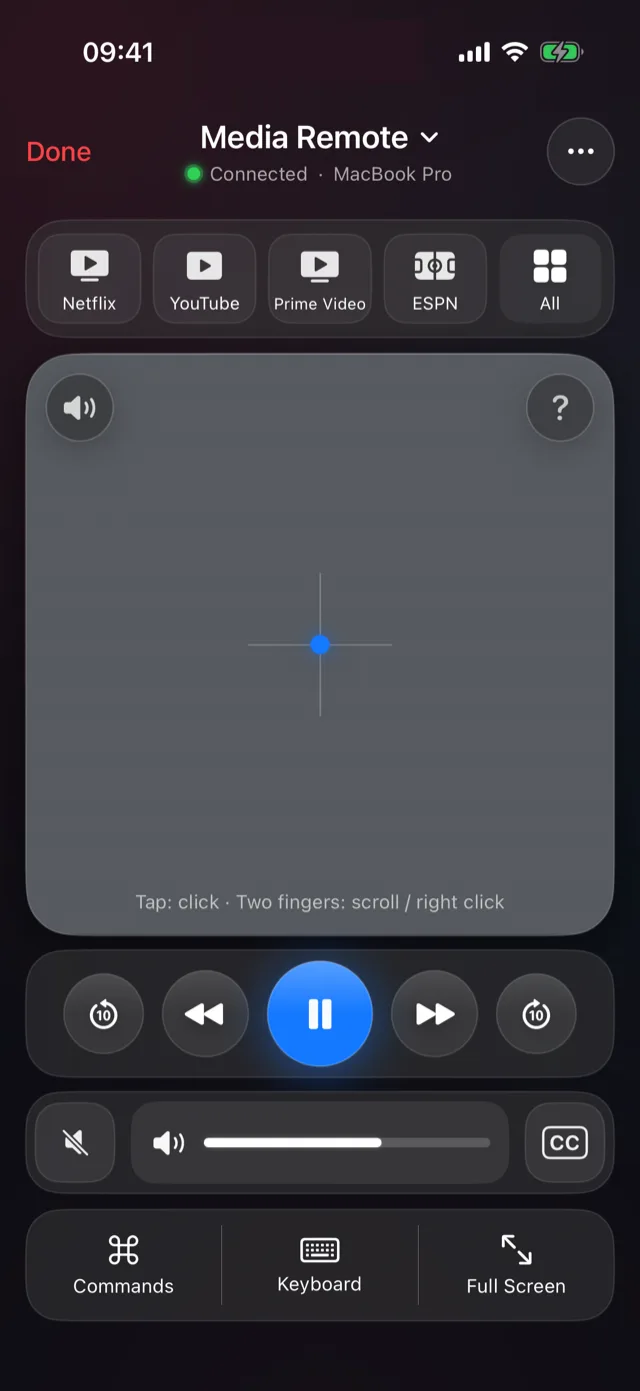
ソファからできること
- 再生と一時停止、前へと次へ、少し戻る/少し進む。
- 音量はスライダ、上げる/下げる、消音で。
- 字幕とフルスクリーンをワンタップで。
- 中央にはトラックパッドも。次のエピソードを選ぶときなど、ポインタが必要な場面で使えます。
スキップする秒数はプレーヤーによって異なります。
設定方法
ノートパソコンにPalmDeskをインストール
無料のMac用またはWindows用のPalmDesk Appをインストールします。Macでは、求められたらアクセシビリティを許可してください。
iPhoneをペアリング
ノートパソコンで「デバイスを追加」を選択し、iPhoneのPalmDeskでQRコードを読み取ります。
メディアリモコンを選ぶ
メディアリモコンを選択した状態でノートパソコンをタップし、Netflixのショートカットをタップします。Netflixへのサインインは、ノートパソコン側で行う必要があります。
Netflix以外にも
ワンタップのショートカットを最大4つまで置けます。初期設定ではNetflix、YouTube、Prime Video、ESPNが並び、Disney+、Hulu、Apple TV、Max、DAZN、beIN SPORTS、Spotify、Twitch、discovery+、Plexに入れ替えられます。操作は、Chrome、Edge、Firefox、Brave、MacのSafari、そしてSpotifyやVLCなどのAppで使えます。
よくある質問
音はiPhoneから出ますか?
いいえ。メディアリモコンでは、サウンドはノートパソコンとそのスピーカー、またはTVから再生されます。iPhoneで聞くには、ライブ画面(PalmDesk Pro)を開いてください。
無料ですか?
はい。同じWi‑Fiなら、時間制限なし、広告なしで無料です。
セットトップボックスやスマートTVでも使えますか?
いいえ。操作できるのは、TVにつないだノートパソコンなどの、MacまたはWindows PCです。