
iPhoneが、プレゼンリモコンに
ノートパソコンの前から離れて。プレゼンリモコンなら、iPhoneやiPadが、タイマーとレーザーポインタを備えたリモコンになります。MacでもWindows PCでも、PowerPoint、Keynote、ブラウザのスライドに対応しています。
更新日:2026年10月14日 · PalmDesk 1.0
かんたんな答え
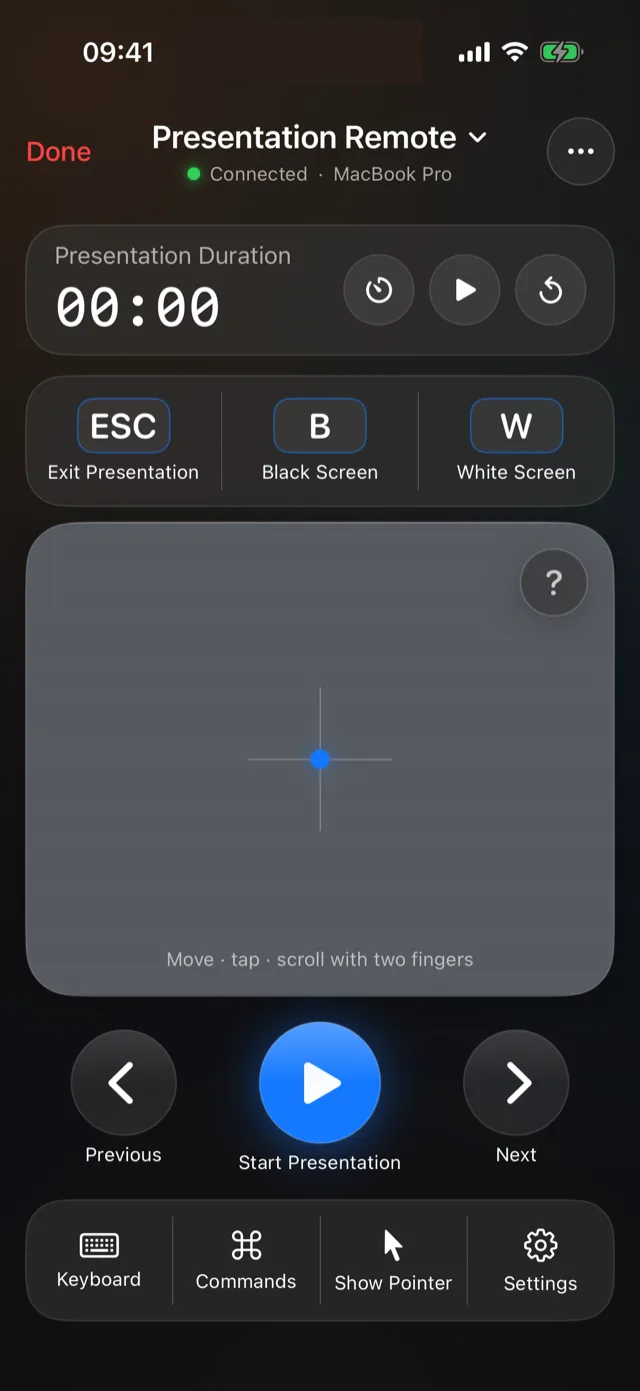
PalmDeskでプレゼンリモコンを開けば、iPhoneやiPadからパソコンのスライドショーを開始し、進め、終了できます。「次へ」「前へ」、黒い画面(B)と白い画面(W)、Esc、レーザーポインタを送信でき、警告付きのタイマーも表示します。
対応状況
| App | Mac | Windows |
|---|---|---|
| PowerPoint | 対応 | 対応 |
| Keynote | 対応 | — |
| PowerPoint for the web | 対応 | 対応 |
| Google Slides | 対応 | 対応 |
| Canva、Prezi | 対応 | 対応 |
人前に立つときのために
警告付きのタイマー
10〜60分の目標時間を設定すると、残り5分になったときと時間になったときにPalmDeskが知らせます。
画面上のポインタ
パソコンのポインタをスライド上に表示し、トラックパッドのパネルからレーザーポインタのように動かせます。
黒い画面と白い画面
BまたはWをタップして画面を消せば、聴衆の視線をスライドからあなたに向けられます。
iPhoneでプレゼンテーションをする方法
パソコンでスライドを開く
PowerPoint、Keynote、またはブラウザの対応するスライドを開きます。
プレゼンリモコンを選ぶ
iPhoneやiPadで、プレゼンリモコンを選択した状態でパソコンをタップします。
開始して進める
「プレゼンテーションを開始」をタップし、「次へ」「前へ」で進めます。BまたはWで画面を消し、Escで終了します。
よくある質問
iPhoneをPowerPointのリモコンとして使えますか?
はい。MacでもWindows PCでも、PowerPoint本体とPowerPoint for the webに対応しています。プレゼンリモコンでスライドショーを開始して進められるほか、タイマーで時間を管理したり、画面を黒や白にしたりできます。
Keynoteでも使えますか?
はい、Macで使えます。
会場のWi‑Fiがない会議室でも使えますか?
スマートフォンとパソコンが互いに接続できる必要があります。同じWi‑Fiなら無料で、PalmDesk Proなら両方がインターネットに接続していれば使えます。
部屋のどこからでも、プレゼンテーションを。
PalmDesk 1.0は、App Storeでの公開に向けて最終準備中です。公開日には、このページからApp Storeへリンクします。