
iPhoneでWindows PCを遠隔操作する方法
iPhoneは、PCのトラックパッドとキーボードにも、NetflixやPowerPointのリモコンにもなります。PalmDesk Proなら、Windowsの画面全体をライブで見ることもできます。数分で設定する方法を紹介します。
更新日:2026年10月14日 · PalmDesk 1.0
かんたんな答え
PCに無料のPalmDesk for Windowsを、iPhoneにPalmDeskをインストールし、PCに表示されるQRコードを読み取って、PCをタップします。両方が同じWi‑Fiにあれば、トラックパッド、メディアリモコン、プレゼンリモコンは無料です。画面を見て操作する機能(ライブ画面)と別のネットワークからの接続はPalmDesk Proの機能で、7日間の無料トライアルがあります。Windows 10 バージョン 2004以降とWindows 11のすべてのエディションで使え、Homeにも対応しています。
必要なもの
- Windows PC:Windows 10 バージョン 2004以降またはWindows 11。IntelとAMD(x64)のPCと、Windows 11搭載のARM64 PCに対応しています。S モードのWindowsには対応していません。
- iPhoneまたはiPad:iOSまたはiPadOS 17以降。
- 同じWi‑Fi:無料のモードに必要です。ほかの場所からはPalmDesk Proで。
設定方法
PalmDesk for Windowsをインストール
無料のPalmDesk for Windowsをダウンロードして、インストーラを実行します。すべてのユーザ向けにインストールされ、サインイン時に起動して、通知領域で待機します。
iPhoneにPalmDeskをインストール
App StoreからPalmDeskを入手します。iPhoneとiPadで使える、ひとつのAppです。
一度だけペアリング
PCで「デバイスを追加」を選択します。iPhoneのPalmDeskでパソコンを追加してQRコードを読み取り(または9桁のコードを入力し)、両方の画面でフィンガープリントを確認します。
PCをタップしてモードを選ぶ
トラックパッド、メディアリモコン、プレゼンリモコン、ライブ画面から選べます。再接続せずに切り替えられます。
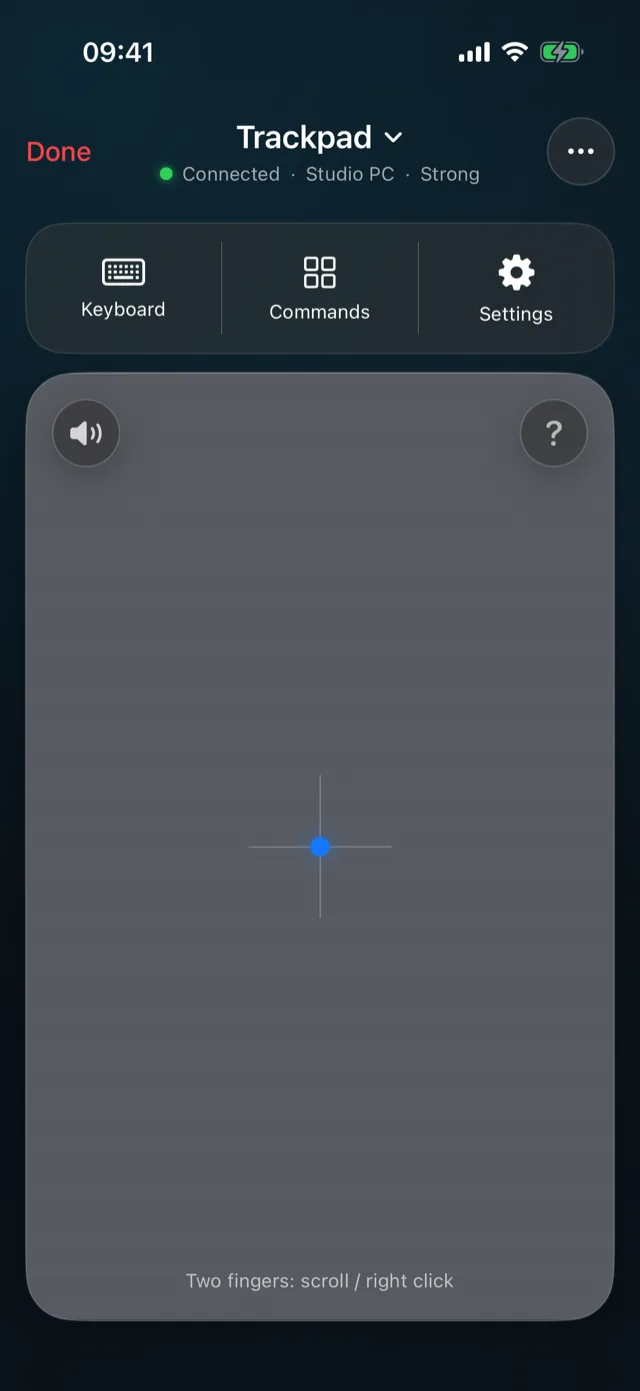
iPhoneでWindowsにできること
- トラックパッドとキーボード。移動、クリック、右クリック、スクロール、ドラッグ。3本指で上にスワイプするとタスク ビュー、4本指で横にスワイプすると仮想デスクトップの切り替え。Ctrl、Alt、Windowsキーを使って入力できます。マウスのガイド
- メディアリモコン。Chrome、Edge、Firefox、Brave、Spotify、VLC、MPCで、再生、一時停止、スキップ、音量、字幕を操作できます。メディアリモコン
- プレゼンリモコン。PowerPointと、Google Slidesなどのブラウザのスライドに対応。タイマーとレーザーポインタ付きです。プレゼンリモコン
- ライブ画面(Pro)。PCの画面を本来の解像度のまま最大4Kで表示し、タッチで操作できます。PCのサウンドも聞けます。ライブ画面
Windowsで知っておきたいこと
- Windowsの設定で、Wi‑Fiを「プライベート」にしてください。「パブリック」に設定されたネットワークでは、Windows ファイアウォールが近くからの接続をブロックし、PalmDeskにその旨のカードが表示されます。
- 管理者として実行しているAppを操作するには、PalmDeskを通常の方法(スタート メニューまたはサインイン時)で起動してください。それ以外の方法で起動された場合は、PalmDeskが自身の再起動を提案します。
- PCの電源が入っていてスリープしておらず、サインインしている必要があります。ロック画面やユーザー アカウント制御のダイアログが表示されている間、ライブ画面は一時停止します。
よくある質問
Windows 11 Homeでも使えますか?
はい。PalmDeskは、S モードを除く、Windows 10 バージョン 2004以降とWindows 11のすべてのエディションで使えます。Windows標準のリモート デスクトップはHomeエディションに接続できません。Windows Homeでリモートデスクトップをご覧ください。
無料ですか?
PC用Appは無料で、iPhone用Appのトラックパッド、メディアリモコン、プレゼンリモコンは同じWi‑Fiなら無料です。ライブ画面、別のネットワークからのアクセス、複数のパソコンの利用はPalmDesk Proの機能で、月額¥500または年額¥3,000、7日間の無料トライアル付きです。
外出先からPCを操作できますか?
はい。PalmDesk Proを利用し、PC用Appで「インターネット接続」をオンにすれば可能です。PalmDeskは、可能な場合は直接接続し、できない場合は暗号化されたリレーを経由して接続します。ポート転送もVPNも必要ありません。
Bluetoothやケーブルは必要ですか?
いいえ。すべての通信はネットワーク経由で、エンドツーエンドで暗号化されます。