
So steuerst du einen Windows-PC mit dem iPhone
Dein iPhone kann Trackpad und Tastatur für deinen PC sein, Fernbedienung für Netflix und PowerPoint und mit PalmDesk Pro eine Live-Ansicht des ganzen Windows-Bildschirms. So richtest du es in wenigen Minuten ein.
Aktualisiert am 14. Oktober 2026 · PalmDesk 1.0
Kurz gesagt
Installiere das kostenlose PalmDesk für Windows auf dem PC und PalmDesk auf deinem iPhone, scanne den QR-Code, den der PC zeigt, und tippe auf den PC. Trackpad, Medienfernbedienung und Presenter sind kostenlos, wenn beide im selben WLAN sind. Den Bildschirm sehen und steuern (Live-Bildschirm) und Verbindungen aus einem anderen Netzwerk gibt es mit PalmDesk Pro, mit 7 Tagen Gratistest. Es funktioniert mit jeder Edition von Windows 10 ab Version 2004 und Windows 11, auch mit Home.
Was du brauchst
- Einen Windows-PC mit Windows 10 ab Version 2004 oder Windows 11. PCs mit Intel und AMD (x64) sowie ARM64-PCs mit Windows 11. Windows im S-Modus wird nicht unterstützt.
- Ein iPhone oder iPad mit iOS oder iPadOS 17 oder neuer.
- Dasselbe WLAN für die kostenlosen Modi. Von überall sonst mit PalmDesk Pro.
So richtest du es ein
PalmDesk für Windows installieren
Lade das kostenlose PalmDesk für Windows und führe das Installationsprogramm aus. Es wird für alle Benutzer installiert, startet bei deiner Anmeldung und wartet im Infobereich.
PalmDesk auf dem iPhone installieren
Lade PalmDesk aus dem App Store. Es ist eine App für iPhone und iPad.
Einmal koppeln
Wähle auf dem PC „Gerät hinzufügen“. Füge in PalmDesk auf deinem iPhone einen Computer hinzu und scanne den QR-Code (oder tippe den 9-stelligen Code ein), dann bestätige den Fingerabdruck auf beiden Bildschirmen.
Auf den PC tippen und einen Modus wählen
Trackpad, Medienfernbedienung, Presenter oder Live-Bildschirm. Du kannst zwischen ihnen wechseln, ohne neu zu verbinden.
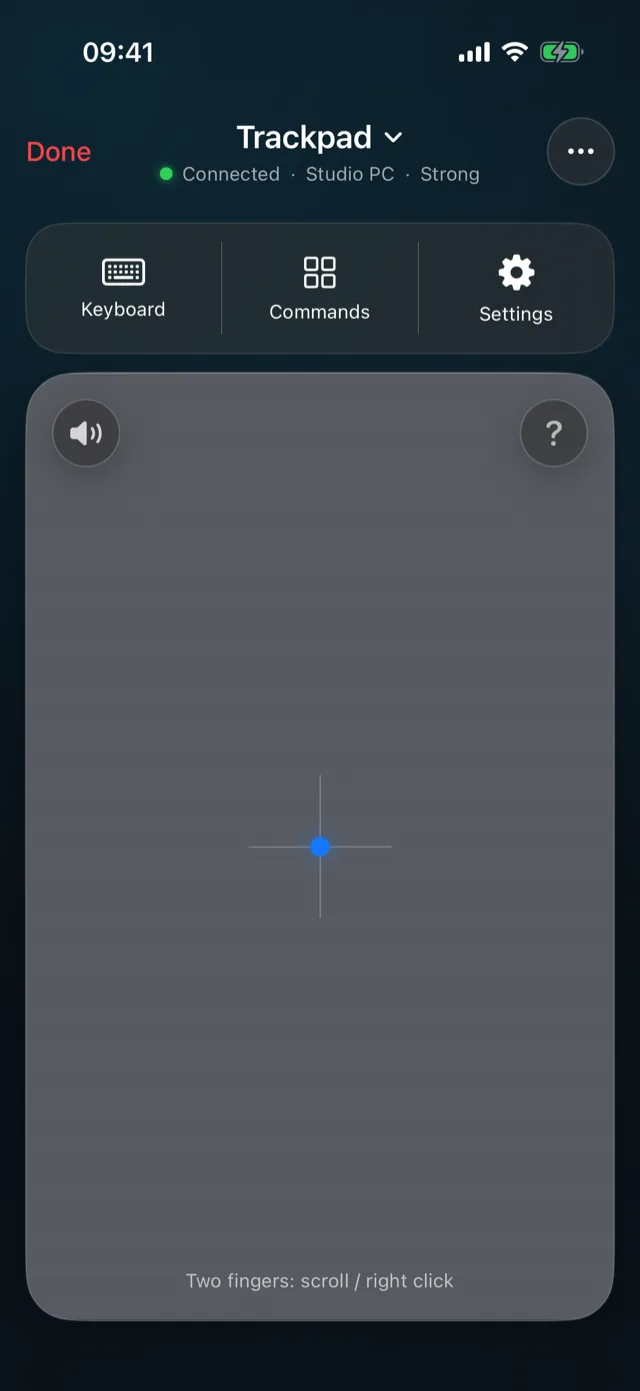
Was dein iPhone unter Windows kann
- Trackpad und Tastatur. Bewegen, klicken, Rechtsklick, scrollen und ziehen; drei Finger nach oben für „Aktive Anwendungen“, vier Finger seitwärts zwischen virtuellen Desktops; schreiben mit Strg, Alt und der Windows-Taste. Maus-Anleitung
- Medienfernbedienung. Wiedergabe, Pause, Springen, Lautstärke und Untertitel in Chrome, Edge, Firefox, Brave, Spotify, VLC und MPC. Medienfernbedienung
- Presenter. PowerPoint und Präsentationen im Browser wie Google Slides, mit Timer und Laserpointer. Presenter
- Live-Bildschirm (Pro). Der Bildschirm des PCs in seiner eigenen Auflösung, bis zu 4K, mit Touch-Steuerung und dem Ton des PCs. Live-Bildschirm
Gut zu wissen unter Windows
- Stell dein WLAN in den Windows-Einstellungen auf Privat. In Netzwerken, die als öffentlich markiert sind, blockiert die Windows-Firewall Verbindungen in der Nähe, und PalmDesk weist dich mit einer Karte darauf hin.
- Um Apps zu steuern, die als Administrator laufen, starte PalmDesk auf dem üblichen Weg (Startmenü oder Anmeldung). Wurde es anders gestartet, bietet es an, sich neu zu starten.
- Der PC muss eingeschaltet, wach und angemeldet sein. Der Live-Bildschirm pausiert, solange der Sperrbildschirm oder eine Abfrage der Benutzerkontensteuerung angezeigt wird.
Fragen
Funktioniert es mit Windows 11 Home?
Ja. PalmDesk funktioniert mit jeder Edition von Windows 10 ab Version 2004 und Windows 11, außer im S-Modus. Der Remotedesktop von Windows selbst kann sich nicht mit Home-Editionen verbinden; siehe Remotedesktop unter Windows Home.
Ist es kostenlos?
Die App für den PC ist kostenlos, und Trackpad, Medienfernbedienung und Presenter der iPhone-App sind im selben WLAN kostenlos. Live-Bildschirm, Zugriff aus anderen Netzwerken und mehr als ein Computer gehören zu PalmDesk Pro: 2,99 € pro Monat oder 22,99 € pro Jahr, mit 7 Tagen Gratistest.
Kann ich meinen PC von unterwegs steuern?
Ja, mit PalmDesk Pro und aktivierten Internetverbindungen in der App auf dem PC. PalmDesk verbindet sich direkt, wenn möglich, und sonst über ein verschlüsseltes Relay; Portweiterleitung oder VPN sind nicht nötig.
Brauche ich Bluetooth oder ein Kabel?
Nein. Alles läuft über dein Netzwerk, Ende-zu-Ende-verschlüsselt.