
So nutzt du dein iPhone als Maus für Windows
Kein Dongle, keine Bluetooth-Kopplung, keine zusätzliche Hardware: Dein iPhone wird über das WLAN, das du schon hast, zum kabellosen Trackpad und zur Tastatur für deinen Windows-PC.
Aktualisiert am 14. Oktober 2026 · PalmDesk 1.0
Kurz gesagt
Installiere das kostenlose PalmDesk für Windows auf deinem PC und PalmDesk auf deinem iPhone, kopple sie einmal mit dem QR-Code und öffne das Trackpad. Ein Finger bewegt den Zeiger, Tippen klickt, zwei Finger scrollen und machen einen Rechtsklick, und die Tastatur schreibt direkt in Windows, mit Strg, Alt und der Windows-Taste. Solange beide im selben WLAN sind, ist das kostenlos.
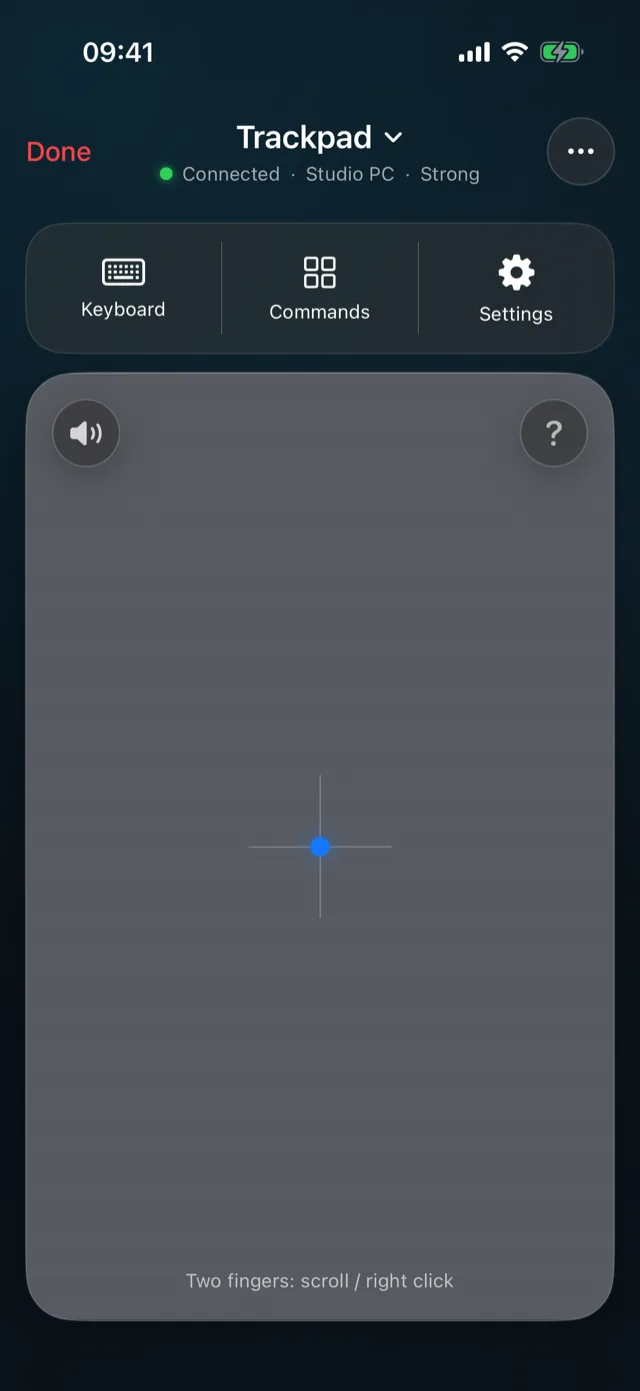
Windows-Gesten auf deinem iPhone
| Zeiger bewegen | Ein Finger |
|---|---|
| Linksklick | Tippen |
| Rechtsklick | Mit zwei Fingern tippen |
| Scrollen | Zwei Finger, mit Schwung |
| Ziehen | Gedrückt halten, dann bewegen (oder „Ziehen mit Einrasten“) |
| Aktive Anwendungen | Mit drei Fingern nach oben streichen |
| Fensterumschalter | Mit drei Fingern nach unten streichen |
| Virtuelle Desktops wechseln | Mit vier Fingern nach links oder rechts streichen |
Eine Tastatur, die Windows spricht
Strg, Alt, Win, Umschalt
Die Tastenleiste hat die Sondertasten von Windows, dazu Esc, Tab, Pfeiltasten und Eingabetaste, sodass Kurzbefehle wie Strg+C oder Win+D so funktionieren, wie du es erwartest.
Deine Sprache
Getippter Text kommt so an, wie du ihn geschrieben hast, Umlaute, Akzente und türkische Zeichen inklusive, und auch mit Eingabemethoden für Japanisch, Chinesisch oder Koreanisch.
Schnellbefehle
„Aktive Anwendungen“, der Fensterumschalter, Desktop anzeigen, die Suche und der vorherige oder nächste Desktop mit einem Tippen, dazu Ruhezustand, Neustart und Ausschalten.
So richtest du es ein
PalmDesk auf beiden Geräten installieren
Das kostenlose PalmDesk für Windows auf dem PC und PalmDesk aus dem App Store auf deinem iPhone.
Einmal koppeln
Wähle auf dem PC „Gerät hinzufügen“ und scanne seinen QR-Code mit PalmDesk auf dem iPhone, dann bestätige auf beiden Bildschirmen.
Trackpad öffnen
Wähle Trackpad und tippe auf deinen PC. Passe Zeigertempo, Natürliches Scrollen, Haptisches Feedback und Ziehen mit Einrasten in den Einstellungen an.
Warum es so direkt reagiert
Im Trackpad-Modus nimmt der PC seinen Bildschirm weder auf noch sendet er ihn, also sind nur kleine, verschlüsselte Touch-Nachrichten unterwegs. Der Zeiger wird von iPhones mit 120‑Hz-Display bis zu 120-mal pro Sekunde gesendet und bewegt sich auf dem PC mit jeder Aktualisierung seines eigenen Displays.
Fragen
Kann ich mein iPhone ohne Bluetooth als Maus für meinen PC nutzen?
Ja. PalmDesk funktioniert über WLAN; nichts wird per Bluetooth gekoppelt und nichts eingesteckt.
Ist es kostenlos?
Ja, im selben WLAN, ohne Zeitlimit und ohne Werbung. Die Nutzung aus einem anderen Netzwerk gehört zu PalmDesk Pro.
Kann ich auf dem iPhone auch den Bildschirm des PCs sehen?
Ja, mit dem Live-Bildschirm in PalmDesk Pro. Der Bildschirm selbst funktioniert dann auch als Trackpad. Siehe Live-Bildschirm.
Funktioniert es auf dem iPad?
Ja, und der größere Bildschirm gibt dir ein größeres Trackpad. Siehe iPad als Fernbedienung.