
Comment utiliser votre iPhone comme souris pour Windows
Ni dongle, ni jumelage Bluetooth, ni matériel supplémentaire : votre iPhone devient un trackpad et un clavier sans fil pour votre PC Windows, via le Wi‑Fi que vous avez déjà.
Mis à jour le 14 octobre 2026 · PalmDesk 1.0
En bref
Installez PalmDesk pour Windows, gratuit, sur votre PC et PalmDesk sur votre iPhone, jumelez-les une fois avec le code QR, puis ouvrez Trackpad. Un doigt déplace le pointeur, un toucher clique, deux doigts font défiler et cliquent avec le bouton droit, et le clavier écrit directement dans Windows avec Ctrl, Alt et la touche Windows. C’est gratuit tant que les deux appareils sont sur le même Wi‑Fi.
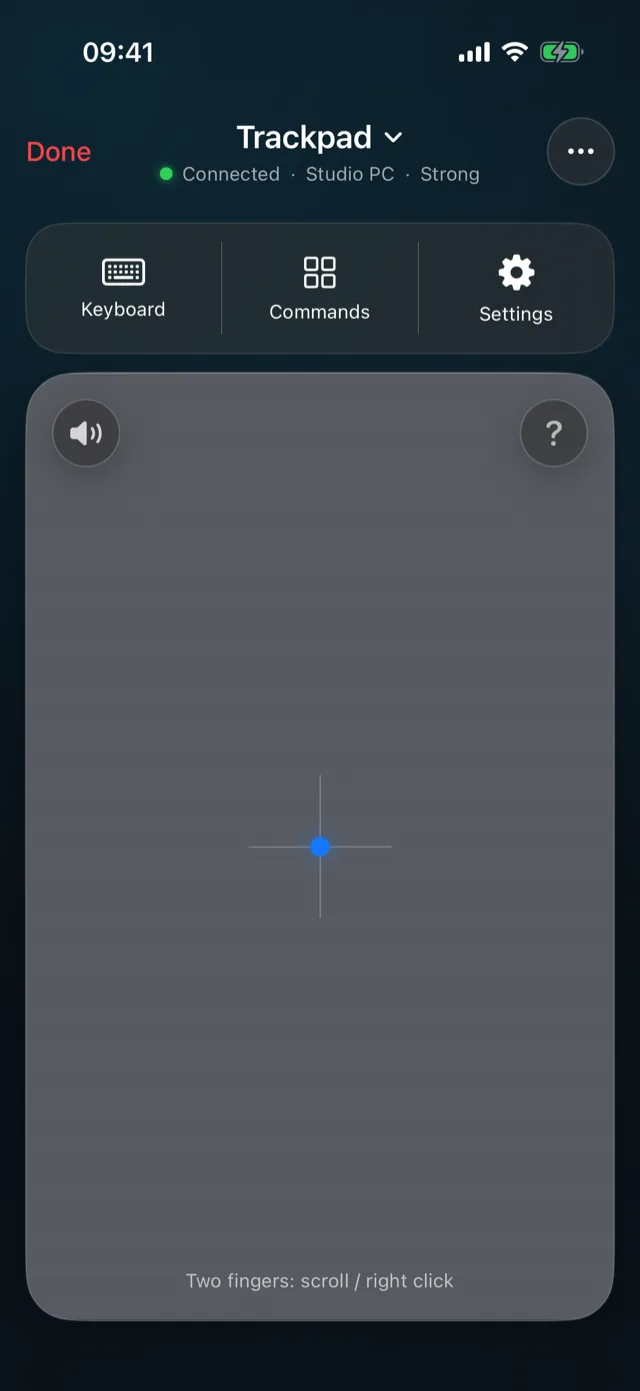
Les gestes Windows sur votre iPhone
| Déplacer le pointeur | Un doigt |
|---|---|
| Clic gauche | Toucher |
| Clic droit | Toucher à deux doigts |
| Défiler | Deux doigts, avec inertie |
| Glisser | Maintenir le doigt, puis déplacer (ou Verrouillage du glissement) |
| Affichage des tâches | Balayer à trois doigts vers le haut |
| Changer de fenêtre | Balayer à trois doigts vers le bas |
| Changer de bureau virtuel | Balayer à quatre doigts vers la gauche ou la droite |
Un clavier qui parle Windows
Ctrl, Alt, Win, Maj
La barre de touches propose les touches de modification de Windows, plus Échap, Tab, les flèches et Entrée : des raccourcis comme Ctrl+C ou Win+D fonctionnent comme prévu.
Votre langue
Le texte arrive tel que vous l’avez écrit, accents et caractères turcs compris, et aussi avec les méthodes de saisie japonaises, chinoises ou coréennes.
Commandes rapides
Affichage des tâches, Changer de fenêtre, Afficher le bureau, Rechercher, et le bureau précédent ou suivant en un toucher, plus Mettre en veille, Redémarrer et Arrêter.
Configuration
Installez PalmDesk sur les deux appareils
PalmDesk pour Windows, gratuit, sur le PC, et PalmDesk depuis l’App Store sur votre iPhone.
Jumelez une fois
Choisissez Ajouter un appareil sur le PC et scannez son code QR avec PalmDesk sur l’iPhone, puis confirmez sur les deux écrans.
Ouvrez Trackpad
Touchez votre PC avec Trackpad sélectionné. Réglez la Vitesse du pointeur, le Défilement naturel, le Retour haptique et le Verrouillage du glissement dans Réglages.
Pourquoi c’est si réactif
En mode Trackpad, le PC ne capture ni n’envoie son écran : seuls de petits messages tactiles chiffrés transitent. Le pointeur est envoyé jusqu’à 120 fois par seconde depuis les iPhone dotés d’un écran à 120 Hz, et se déplace sur le PC à chaque rafraîchissement de son propre écran.
Questions
Puis-je utiliser mon iPhone comme souris pour mon PC sans Bluetooth ?
Oui. PalmDesk fonctionne en Wi‑Fi : rien n’est jumelé en Bluetooth et rien n’est branché.
Est-ce gratuit ?
Oui, sur le même Wi‑Fi, sans limite de temps et sans pub. L’utiliser depuis un autre réseau fait partie de PalmDesk Pro.
Puis-je aussi voir l’écran du PC sur mon iPhone ?
Oui, avec Écran en direct dans PalmDesk Pro. L’écran lui-même sert alors aussi de trackpad. Voir Écran en direct.
Est-ce que ça fonctionne sur iPad ?
Oui, et le grand écran vous offre un trackpad plus grand. Voir l’iPad comme télécommande.