
iPhone’u Windows bilgisayarda mouse olarak kullanma
Ne USB alıcı ne Bluetooth eşleştirmesi ne de ek donanım: iPhone’unuz, zaten kullandığınız Wi‑Fi üzerinden Windows bilgisayarınız için kablosuz bir trackpad ve klavye olur.
Güncellendi: 14 Ekim 2026 · PalmDesk 1.0
Kısa cevap
Bilgisayarınıza ücretsiz Windows için PalmDesk’i, iPhone’unuza PalmDesk’i kurun, QR kodla bir kez eşleştirin ve İzleme Dörtgeni’ni açın. Tek parmak imleci hareket ettirir, dokunmak tıklar, iki parmak kaydırır ve sağ tıklar; klavye Ctrl, Alt ve Windows tuşuyla doğrudan Windows’a yazar. İkisi aynı Wi‑Fi’dayken ücretsizdir.
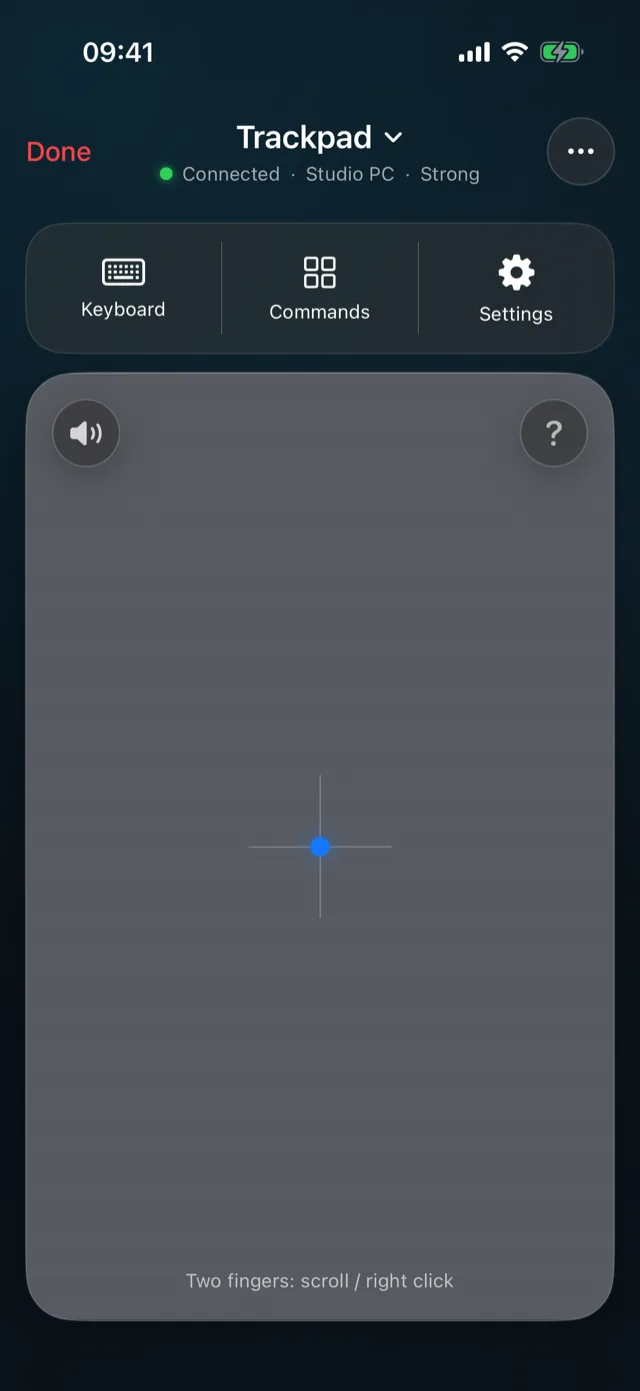
iPhone’unuzda Windows hareketleri
| İmleci hareket ettirme | Tek parmak |
|---|---|
| Sol tık | Dokunma |
| Sağ tık | İki parmakla dokunma |
| Kaydırma | İki parmak, ivmeli |
| Sürükleme | Basılı tutup hareket ettirme (veya Sürükleme Kilidi) |
| Görev Görünümü | Üç parmakla yukarı kaydırma |
| Pencere değiştirici | Üç parmakla aşağı kaydırma |
| Sanal masaüstü değiştirme | Dört parmakla sola veya sağa kaydırma |
Windows’un dilinden anlayan bir klavye
Ctrl, Alt, Win, Shift
Tuş çubuğunda Windows’un kendi değiştirici tuşlarının yanı sıra Esc, Tab, ok tuşları ve Return da var; Ctrl+C veya Win+D gibi kısayollar beklediğiniz gibi çalışır.
Kendi dilinizde
Yazdığınız metin olduğu gibi gelir; aksanlı ve Türkçe karakterler dahil, Japonca, Çince veya Korece giriş yöntemleriyle de.
Hızlı Komutlar
Görev Görünümü, pencere değiştirici, Masaüstünü göster, Arama ve önceki ya da sonraki masaüstü tek dokunuşta; ayrıca Uyut, Yeniden Başlat ve Kapat.
Kurulum
İki cihaza da PalmDesk’i kurun
Bilgisayara ücretsiz Windows için PalmDesk’i, iPhone’unuza App Store’dan PalmDesk’i kurun.
Bir kez eşleştirin
Bilgisayarda Cihaz Ekle’yi seçin, QR kodu iPhone’daki PalmDesk ile okutun ve iki ekranda da onaylayın.
İzleme Dörtgeni’ni açın
İzleme Dörtgeni seçiliyken bilgisayarınıza dokunun. İmleç Hızı, Doğal Kaydırma, Dokunsal Geri Bildirim ve Sürükleme Kilidi’ni Ayarlar’dan değiştirin.
Neden bu kadar hızlı tepki veriyor
İzleme Dörtgeni modunda bilgisayar ekranını yakalamaz ve göndermez; yalnızca küçük, şifreli dokunuş mesajları gider. 120 Hz ekranlı iPhone’lardan imleç saniyede 120 defaya kadar gönderilir ve bilgisayarda kendi ekranının her yenilenmesinde hareket eder.
Sorular
iPhone’umu Bluetooth olmadan bilgisayarımda mouse olarak kullanabilir miyim?
Evet. PalmDesk Wi‑Fi üzerinden çalışır; Bluetooth ile hiçbir şey eşleştirilmez, hiçbir şey takılmaz.
Ücretsiz mi?
Evet; aynı Wi‑Fi’da, süre sınırı ve reklam olmadan. Başka bir ağdan kullanmak PalmDesk Pro’nun parçasıdır.
Bilgisayarın ekranını iPhone’umda da görebilir miyim?
Evet, PalmDesk Pro’daki Canlı Görüntü ile. Bu durumda ekranın kendisi de trackpad gibi çalışır. Bkz. Canlı Görüntü.
iPad’de çalışır mı?
Evet; daha büyük ekran, daha büyük bir trackpad demek. Bkz. iPad’i kumanda yapın.