
Cómo usar el iPhone como ratón para Windows
Sin adaptador, sin enlazar por Bluetooth y sin hardware adicional: tu iPhone se convierte en un trackpad y un teclado inalámbricos para tu PC con Windows a través de la red Wi‑Fi que ya tienes.
Actualizado el 14 de octubre de 2026 · PalmDesk 1.0
Respuesta rápida
Instala PalmDesk para Windows, que es gratis, en tu PC y PalmDesk en tu iPhone, enlázalos una vez con el código QR y abre Trackpad. Con un dedo mueves el puntero, un toque hace clic, con dos dedos te desplazas y haces clic derecho, y el teclado escribe directamente en Windows con Ctrl, Alt y la tecla Windows. Es gratis mientras los dos estén en la misma red Wi‑Fi.
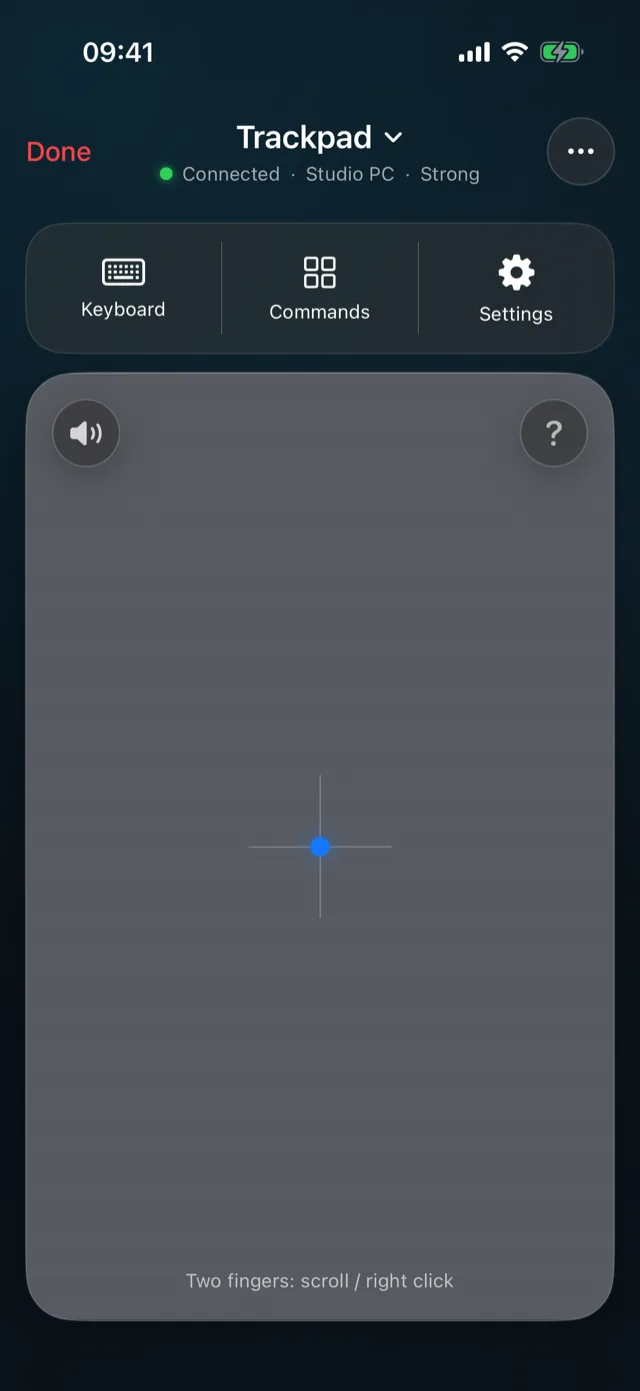
Gestos de Windows en tu iPhone
| Mover el puntero | Un dedo |
|---|---|
| Clic izquierdo | Tocar |
| Clic derecho | Tocar con dos dedos |
| Desplazarse | Dos dedos, con inercia |
| Arrastrar | Mantener pulsado y mover (o Bloqueo de arrastre) |
| Vista de tareas | Deslizar tres dedos hacia arriba |
| Selector de ventanas | Deslizar tres dedos hacia abajo |
| Cambiar de escritorio virtual | Deslizar cuatro dedos a la izquierda o a la derecha |
Un teclado que habla Windows
Ctrl, Alt, Win, Mayús
La barra de teclas tiene los modificadores propios de Windows, además de Esc, Tab, las flechas y Return, así que atajos como Ctrl+C o Win+D funcionan como esperas.
Tu idioma
El texto llega tal como lo escribiste, con tildes y caracteres turcos incluidos, y también con los métodos de entrada de japonés, chino o coreano.
Comandos rápidos
La Vista de tareas, el selector de ventanas, Mostrar escritorio, Buscar y el escritorio anterior o siguiente con un toque, además de Suspender, Reiniciar y Apagar.
Cómo configurarlo
Instala PalmDesk en los dos
PalmDesk para Windows, que es gratis, en el PC, y PalmDesk del App Store en tu iPhone.
Enlázalos una vez
Elige Añadir dispositivo en el PC y escanea su código QR con PalmDesk en el iPhone; luego confirma en ambas pantallas.
Abre Trackpad
Toca tu PC con Trackpad seleccionado. Ajusta la Velocidad del puntero, el Desplazamiento natural, la Respuesta háptica y el Bloqueo de arrastre en Ajustes.
Por qué responde tan rápido
En el modo Trackpad, el PC no captura ni envía su pantalla, así que solo viajan pequeños mensajes táctiles cifrados. El puntero se envía hasta 120 veces por segundo desde los iPhone con pantalla de 120 Hz y se mueve en el PC con cada refresco de su propia pantalla.
Preguntas
¿Puedo usar el iPhone como ratón para el PC sin Bluetooth?
Sí. PalmDesk funciona por Wi‑Fi; no se enlaza nada por Bluetooth ni se conecta nada.
¿Es gratis?
Sí, en la misma red Wi‑Fi, sin límite de tiempo y sin anuncios. Usarlo desde otra red forma parte de PalmDesk Pro.
¿También puedo ver la pantalla del PC en el iPhone?
Sí, con Pantalla en directo en PalmDesk Pro. Entonces la propia pantalla también funciona como trackpad. Consulta Pantalla en directo.
¿Funciona en el iPad?
Sí, y con su pantalla más grande tienes un trackpad más grande. Consulta el iPad como mando.