
Cómo controlar tu Mac desde el iPhone
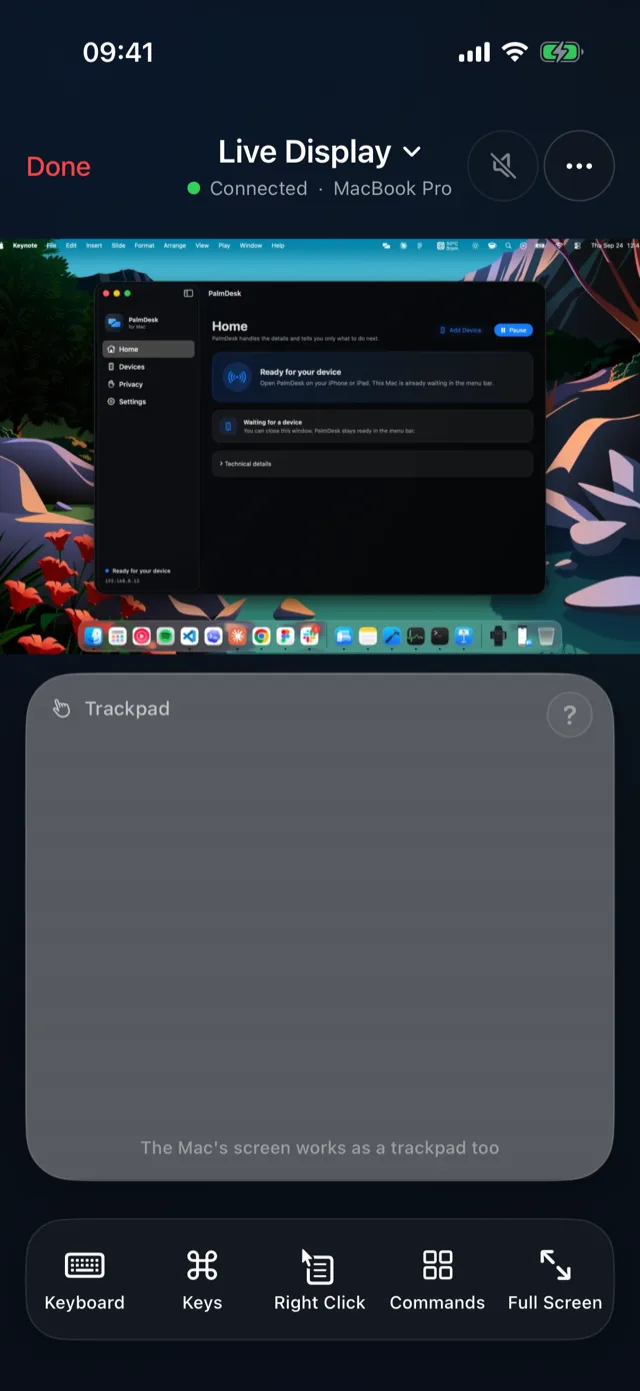
Las funciones de Apple conectan un Mac con un iPad, no con un iPhone. Con PalmDesk, tu iPhone se convierte en trackpad, teclado, mando multimedia, mando de presentaciones y, con Pro, en una vista en directo de todo el Mac.
Actualizado el 14 de octubre de 2026 · PalmDesk 1.0
Respuesta rápida
Instala PalmDesk para Mac, que es gratis, y permite Grabación de pantalla y Accesibilidad; instala PalmDesk en tu iPhone, escanea el código que muestra el Mac y toca tu Mac. Trackpad, Mando multimedia y Mando de presentaciones son gratis en la misma red Wi‑Fi; ver la pantalla del Mac (Pantalla en directo) y conectarte desde cualquier lugar vienen con PalmDesk Pro, con 7 días de prueba gratuita.
Lo que hacen las funciones integradas de Apple, y lo que no
| Función | Qué hace | ¿Con iPhone? |
|---|---|---|
| Sidecar | Usa un iPad como segunda pantalla del Mac | No |
| Control Universal | Comparte el teclado y el trackpad del Mac con un iPad cercano | No |
| Compartir pantalla | Comparte la pantalla del Mac con un visor VNC | Requiere una app de visor de terceros |
| PalmDesk | Pantalla en directo, trackpad, mando multimedia y de presentaciones | Sí, iPhone y iPad |
Fuentes: Apple: Usar Sidecar · Apple: Usar Control Universal
Cómo configurarlo
Instala PalmDesk para Mac
Descarga PalmDesk para Mac, que es gratis (macOS 14 Sonoma o posterior), muévelo a Aplicaciones y ábrelo. Espera en la barra de menús.
Concede sus permisos
Grabación de pantalla para Pantalla en directo y Accesibilidad para el puntero y el teclado, en Ajustes del Sistema › Privacidad y seguridad. PalmDesk muestra un botón Reiniciar cuando macOS lo necesita.
Enlaza tu iPhone
Elige Añadir dispositivo en el Mac, escanea el código QR con PalmDesk en tu iPhone y confirma la huella en ambas pantallas.
Toca tu Mac
Elige Trackpad, Mando multimedia, Mando de presentaciones o Pantalla en directo; cambia cuando quieras sin volver a conectarte.
 Hasta 4K
Lo que tu iPhone puede hacer en un Mac
- Trackpad y teclado con los gestos que ya conoces: Mission Control, App Exposé y Espacios. Trackpad
- Mando multimedia para Safari, Chrome, Música, Spotify, QuickTime Player, VLC e IINA. Mando multimedia
- Mando de presentaciones para Keynote, PowerPoint y Google Slides. Mando de presentaciones
- Pantalla en directo (Pro): la pantalla del Mac a su propia resolución, hasta 4K, con sonido y voz en ambos sentidos. Pantalla en directo
Preguntas
¿Puedo usar Sidecar o Control Universal con un iPhone?
No. Apple solo los admite con el iPad. Para controlar un Mac desde un iPhone necesitas una app como PalmDesk.
¿Puedo ver la pantalla de mi Mac en el iPhone?
Sí, con Pantalla en directo, que forma parte de PalmDesk Pro: cada pantalla, la ventana activa o una sola ventana, hasta 4K, con control táctil y el sonido del Mac.
¿Puedo controlar mi Mac desde fuera de casa?
Sí, con PalmDesk Pro. La conexión está cifrada de extremo a extremo y encuentra su camino a través de la mayoría de las redes sin reenvío de puertos.
¿Puede activar mi Mac o usar la pantalla de inicio de sesión?
No. El Mac tiene que estar encendido y activo, con un usuario con la sesión iniciada y PalmDesk en ejecución.