
Cómo controlar un PC con Windows desde el iPhone
Tu iPhone puede ser el trackpad y el teclado de tu PC, un mando para Netflix y PowerPoint y, con PalmDesk Pro, una vista en directo de toda la pantalla de Windows. Así se configura en unos minutos.
Actualizado el 14 de octubre de 2026 · PalmDesk 1.0
Respuesta rápida
Instala PalmDesk para Windows, que es gratis, en el PC y PalmDesk en tu iPhone, escanea el código QR que muestra el PC y toca el PC. Trackpad, Mando multimedia y Mando de presentaciones son gratis cuando los dos están en la misma red Wi‑Fi. Ver y controlar la pantalla (Pantalla en directo) y conectarte desde otra red vienen con PalmDesk Pro, con 7 días de prueba gratuita. Funciona en todas las ediciones de Windows 10 versión 2004 o posterior y de Windows 11, Home incluida.
Qué necesitas
- Un PC con Windows: Windows 10 versión 2004 o posterior, o Windows 11. PC con Intel y AMD (x64), y PC ARM64 con Windows 11. Windows en modo S no es compatible.
- Un iPhone o iPad con iOS o iPadOS 17 o posterior.
- La misma red Wi‑Fi para los modos gratuitos. Desde cualquier otro lugar, PalmDesk Pro.
Cómo configurarlo
Instala PalmDesk para Windows
Descarga PalmDesk para Windows, que es gratis, y ejecuta el instalador. Se instala para todos los usuarios, se abre al iniciar sesión y espera en el área de notificación.
Instala PalmDesk en tu iPhone
Descarga PalmDesk del App Store. Es una sola app para iPhone y iPad.
Enlázalos una vez
En el PC, elige Añadir dispositivo. En PalmDesk en tu iPhone, añade un ordenador y escanea el código QR (o escribe el código de 9 dígitos), y confirma la huella en ambas pantallas.
Toca tu PC y elige un modo
Trackpad, Mando multimedia, Mando de presentaciones o Pantalla en directo. Puedes cambiar de uno a otro sin volver a conectarte.
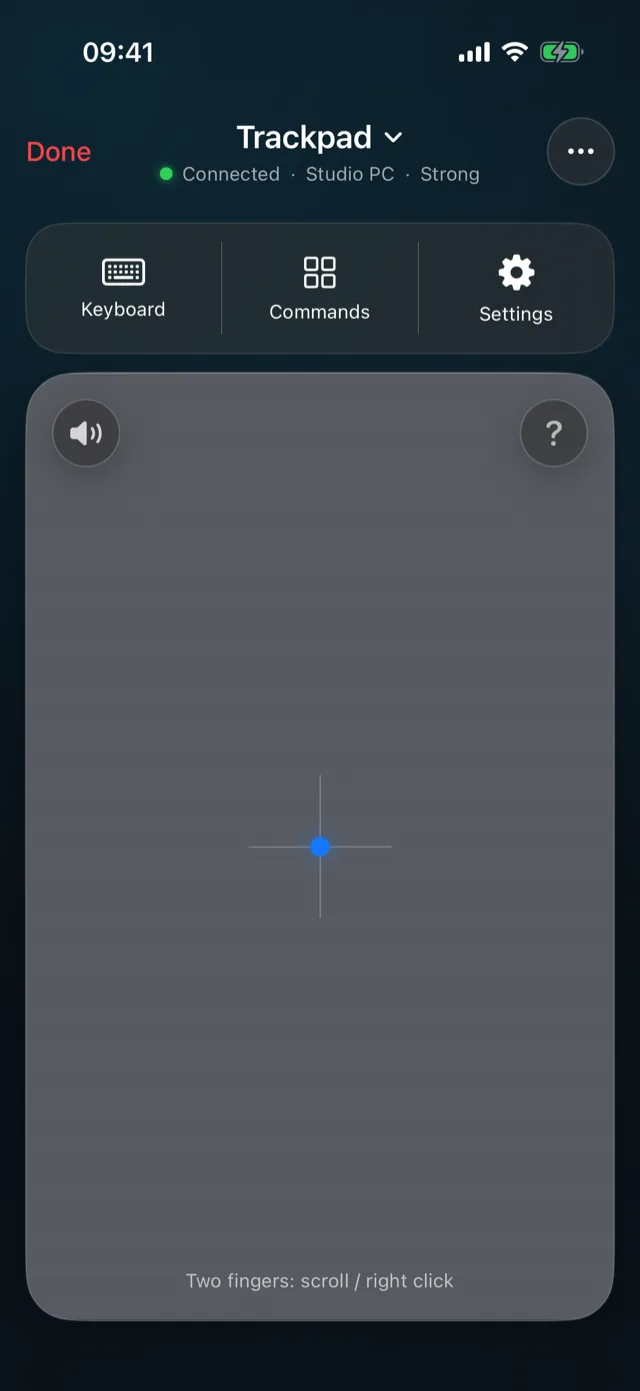
Lo que tu iPhone puede hacer en Windows
- Trackpad y teclado. Mueve, haz clic, clic derecho, desplázate y arrastra; tres dedos hacia arriba para la Vista de tareas, cuatro dedos hacia los lados para cambiar de escritorio virtual; escribe con Ctrl, Alt y la tecla Windows. Guía del ratón
- Mando multimedia. Reproducir, pausar, saltar, volumen y subtítulos en Chrome, Edge, Firefox, Brave, Spotify, VLC y MPC. Mando multimedia
- Mando de presentaciones. PowerPoint y presentaciones web como Google Slides, con temporizador y puntero láser. Mando de presentaciones
- Pantalla en directo (Pro). La pantalla del PC a su propia resolución, hasta 4K, con control táctil y el sonido del PC. Pantalla en directo
Conviene saber en Windows
- Configura tu red Wi‑Fi como Privada en Configuración de Windows. En las redes marcadas como Públicas, el Firewall de Windows bloquea las conexiones cercanas, y PalmDesk muestra un aviso que lo indica.
- Para controlar apps que se ejecutan como administrador, abre PalmDesk de la forma habitual (menú Inicio o al iniciar sesión). Si se ha iniciado de otra forma, se ofrece a reiniciarse.
- El PC tiene que estar encendido, activo y con la sesión iniciada. Pantalla en directo se pausa mientras se muestra la pantalla de bloqueo o un aviso del Control de cuentas de usuario.
Preguntas
¿Funciona con Windows 11 Home?
Sí. PalmDesk funciona en todas las ediciones de Windows 10 versión 2004 o posterior y de Windows 11, salvo en modo S. El Escritorio remoto de Windows no puede conectarse a las ediciones Home; consulta escritorio remoto en Windows Home.
¿Es gratis?
La app para el PC es gratis, y el Trackpad, el Mando multimedia y el Mando de presentaciones de la app del iPhone son gratis en la misma red Wi‑Fi. Pantalla en directo, el acceso desde otras redes y más de un ordenador forman parte de PalmDesk Pro: 2,99 € al mes o 22,99 € al año, con 7 días de prueba gratuita.
¿Puedo controlar mi PC desde fuera de casa?
Sí, con PalmDesk Pro y las Conexiones por internet activadas en la app del PC. PalmDesk se conecta directamente cuando puede y a través de un relé cifrado cuando no; no necesitas reenvío de puertos ni VPN.
¿Necesito Bluetooth o un cable?
No. Todo viaja por tu red, con cifrado de extremo a extremo.