
iPhone ile Windows bilgisayar nasıl kontrol edilir?
iPhone’unuz bilgisayarınız için bir trackpad ve klavye, Netflix ve PowerPoint için bir kumanda, PalmDesk Pro ile de Windows ekranının tamamını canlı gösteren bir ekran olabilir. Birkaç dakikada nasıl kuracağınız burada.
Güncellendi: 14 Ekim 2026 · PalmDesk 1.0
Kısa cevap
Bilgisayara ücretsiz Windows için PalmDesk’i, iPhone’unuza PalmDesk’i kurun, bilgisayarın gösterdiği QR kodu okutun ve bilgisayarınıza dokunun. İkisi aynı Wi‑Fi’dayken İzleme Dörtgeni, Medya Kumandası ve Sunum Kumandası ücretsizdir. Ekranı görüp kontrol etmek (Canlı Görüntü) ve başka bir ağdan bağlanmak PalmDesk Pro ile gelir; 7 gün ücretsiz denenebilir. Home dahil, Windows 10 sürüm 2004 ve üzerinin ve Windows 11’in tüm sürümlerinde çalışır.
Neye ihtiyacınız var
- Bir Windows PC: Windows 10 sürüm 2004 veya üzeri ya da Windows 11. Intel ve AMD (x64) bilgisayarlar ile Windows 11 yüklü ARM64 bilgisayarlar. S modundaki Windows desteklenmez.
- Bir iPhone veya iPad: iOS veya iPadOS 17 ya da üzeri.
- Aynı Wi‑Fi: ücretsiz modlar için. Başka her yerden PalmDesk Pro ile.
Kurulum
Windows için PalmDesk’i kurun
Ücretsiz Windows için PalmDesk’i indirip yükleyiciyi çalıştırın. Bilgisayarın tüm kullanıcıları için kurulur, oturum açtığınızda başlar ve bildirim alanında bekler.
iPhone’unuza PalmDesk’i kurun
PalmDesk’i App Store’dan indirin. iPhone ve iPad için tek uygulamadır.
Bir kez eşleştirin
Bilgisayarda Cihaz Ekle’yi seçin. iPhone’unuzdaki PalmDesk’te bir bilgisayar ekleyin ve QR kodu okutun (ya da 9 haneli kodu yazın), ardından iki ekrandaki parmak izini onaylayın.
Bilgisayarınıza dokunun ve bir mod seçin
İzleme Dörtgeni, Medya Kumandası, Sunum Kumandası veya Canlı Görüntü. Bağlantıyı kesmeden aralarında geçiş yapabilirsiniz.
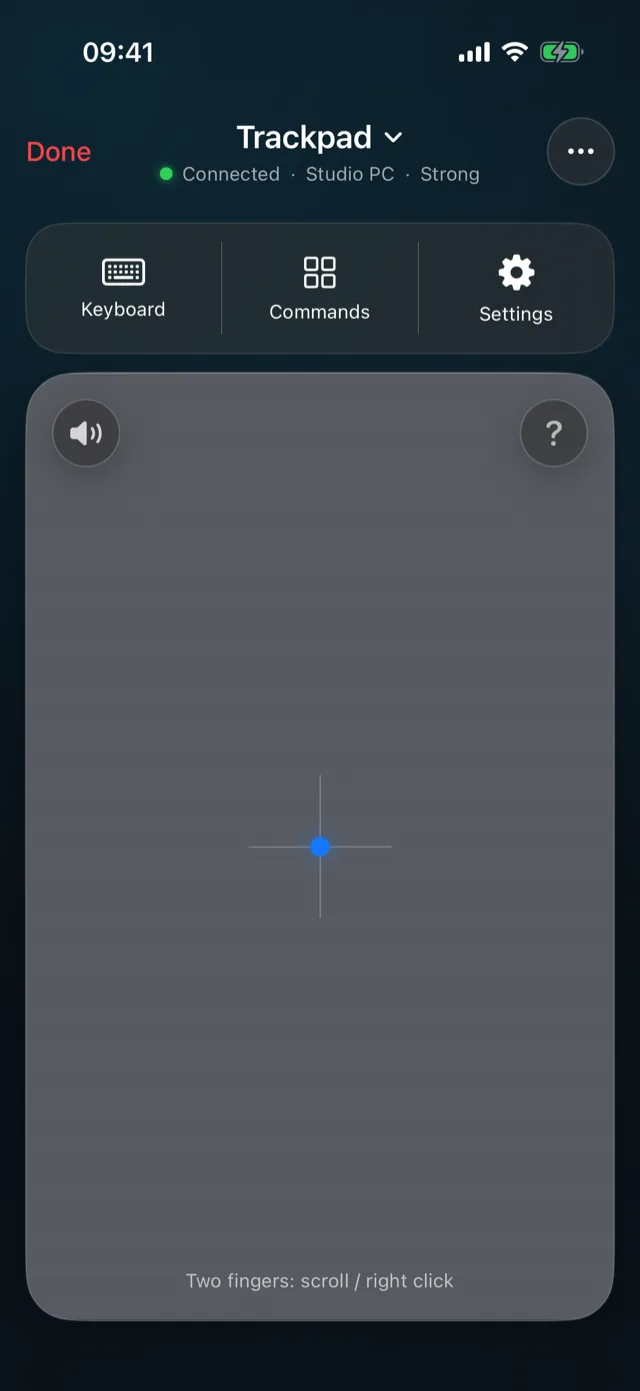
iPhone’unuz Windows’ta neler yapar
- Trackpad ve klavye. İmleci hareket ettirin, tıklayın, sağ tıklayın, kaydırın ve sürükleyin; üç parmakla yukarı Görev Görünümü, dört parmakla yana sanal masaüstleri arasında geçiş; Ctrl, Alt ve Windows tuşuyla yazın. Mouse rehberi
- Medya Kumandası. Chrome, Edge, Firefox, Brave, Spotify, VLC ve MPC’de oynatma, duraklatma, atlama, ses ve altyazı. Medya Kumandası
- Sunum Kumandası. PowerPoint ile Google Slaytlar gibi tarayıcı sunumları için, zamanlayıcı ve lazer işaretçiyle. Sunum Kumandası
- Canlı Görüntü (Pro). Bilgisayarın ekranı kendi çözünürlüğünde, 4K’ya kadar; dokunarak kontrol ve bilgisayarın sesiyle. Canlı Görüntü
Windows’ta bilmeniz gerekenler
- Windows Ayarları’nda Wi‑Fi’ınızı Özel olarak ayarlayın. Genel olarak işaretlenmiş ağlarda Windows Güvenlik Duvarı yakındaki bağlantıları engeller; PalmDesk de bunu söyleyen bir kart gösterir.
- Yönetici olarak çalışan uygulamaları kontrol etmek için PalmDesk’i olağan yoldan (Başlat menüsünden veya oturum açılırken) başlatın. Başka bir yolla başlatıldıysa kendini yeniden başlatmayı önerir.
- Bilgisayarın açık ve uyanık, oturumun da açık olması gerekir. Kilit ekranı veya bir Kullanıcı Hesabı Denetimi istemi görünürken Canlı Görüntü duraklar.
Sorular
Windows 11 Home’da çalışır mı?
Evet. PalmDesk, S modu dışında Windows 10 sürüm 2004 ve üzerinin ve Windows 11’in tüm sürümlerinde çalışır. Windows’un kendi Uzak Masaüstü özelliği Home sürümlerine bağlanamaz; bkz. Windows Home’a uzak masaüstü.
Ücretsiz mi?
Bilgisayar uygulaması ücretsizdir; iPhone uygulamasındaki İzleme Dörtgeni, Medya Kumandası ve Sunum Kumandası da aynı Wi‑Fi’da ücretsizdir. Canlı Görüntü, başka ağlardan erişim ve birden fazla bilgisayar PalmDesk Pro’nun parçasıdır: aylık ₺149,99 veya yıllık ₺999,99, 7 gün ücretsiz denemeyle.
Bilgisayarımı evin dışından kontrol edebilir miyim?
Evet; PalmDesk Pro ile ve bilgisayar uygulamasında İnternet Bağlantıları açıkken. PalmDesk mümkünse doğrudan, değilse şifreli bir aktarma sunucusu üzerinden bağlanır; port yönlendirme veya VPN gerekmez.
Bluetooth veya kablo gerekir mi?
Hayır. Her şey ağınız üzerinden, uçtan uca şifreli olarak gider.