
iPad’i Mac veya PC’nize kumanda yapın
iPad, PalmDesk’e geniş bir alan açar: bir dizüstü bilgisayarınki kadar büyük bir trackpad, bilgisayarınızın daha büyük bir görüntüsü ve odanın öbür ucundan kullanabileceğiniz kumandalar; dikey ya da yatay.
Güncellendi: 14 Ekim 2026 · PalmDesk 1.0
Kısa cevap
PalmDesk, iPhone ve iPad için tek bir uygulamadır (iPadOS 17 veya üzeri). iPad’e kurun, Mac’inize veya Windows PC’nize ücretsiz PalmDesk uygulamasını yükleyin, bir kez eşleştirin ve bilgisayara dokunun. iPad’de daha büyük bir trackpad, Medya Kumandası ve Sunum Kumandası aynı Wi‑Fi’da ücretsizdir; ekranın tamamını gösteren Canlı Görüntü ise PalmDesk Pro ile gelir. Bilgisayarın kendi ekranını kontrol eder; ikinci bir ekran eklemez.
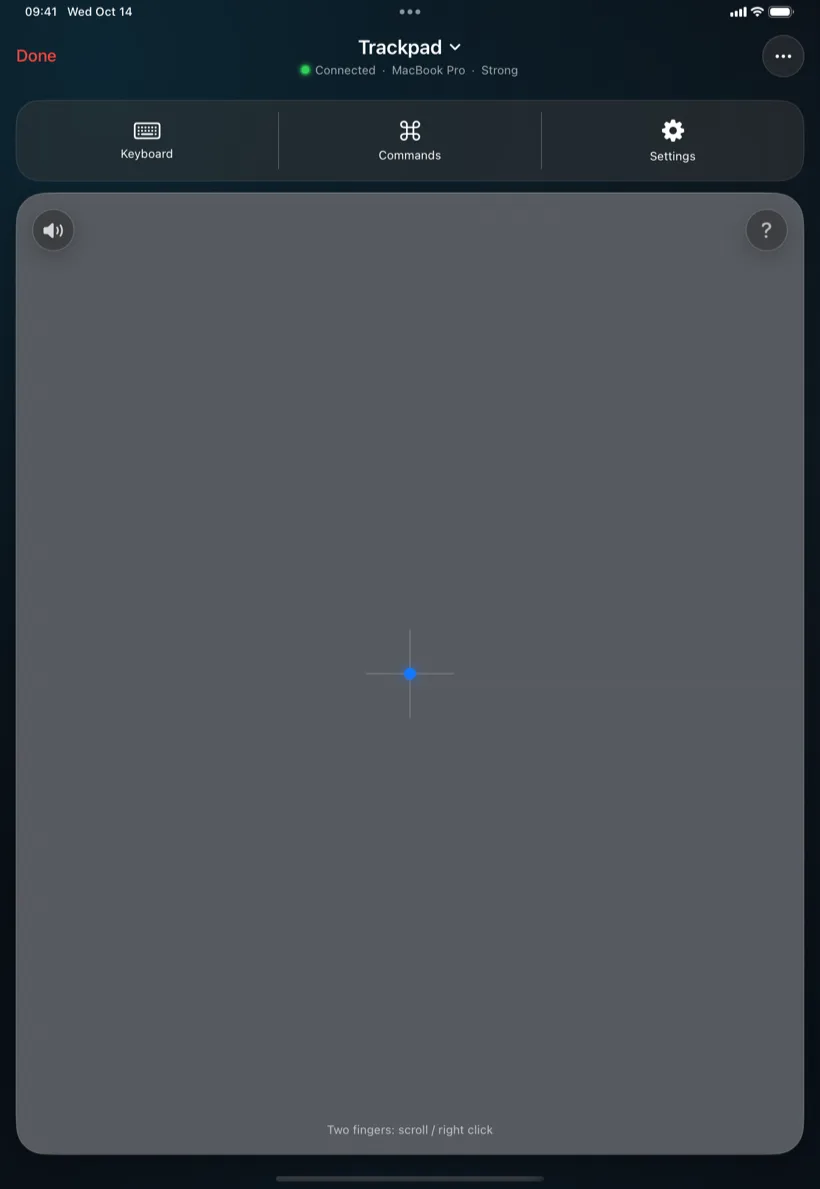
Büyük ekranın kazandırdıkları
- Daha büyük bir trackpad: hassas işaretleme ve uzun sürüklemeler için.
- Daha büyük bir görüntü: Canlı Görüntü’de Mac’iniz veya PC’niz, 4K’ya kadar net.
- Her yönde: iPad bir standda da durabilir, kucağınızda da.
- Aynı eşleştirme: bir bilgisayar iPhone’unuzla da iPad’inizle de eşleşir, aynı anda biri kullanır.
Kurulum
İki uygulamayı kurun
iPad’e App Store’dan PalmDesk’i, bilgisayara ücretsiz Mac veya Windows için PalmDesk uygulamasını kurun.
Bir kez eşleştirin
Bilgisayarda Cihaz Ekle’yi seçin, QR kodu iPad ile okutun ve iki ekranda da onaylayın.
Bir mod seçin
İzleme Dörtgeni, Medya Kumandası, Sunum Kumandası veya Canlı Görüntü; istediğiniz an geçiş yapın.
Sorular
iPad’im PC’m için ikinci monitör olabilir mi?
Hayır. PalmDesk, bilgisayarınızda zaten olan ekranları gösterir ve kontrol eder. Mac’te Apple’ın Sidecar özelliği iPad’i ikinci ekrana dönüştürür.
Tek PalmDesk Pro aboneliği iPhone’umu ve iPad’imi kapsar mı?
Evet; App Store’da aynı hesapla oturum açılmış her iPhone ve iPad’i. Her birinde satın alımları geri yükleyin.
iPad’i yatay tutarak kullanabilir miyim?
Evet. Her mod dikeyde ve yatayda çalışır; iPad’i yan çevirdiğinizde Canlı Görüntü ekranı tamamen kaplar.