
Laptoptaki Netflix’i iPhone’dan kontrol edin
Laptop televizyona bağlı, siz koltuktasınız: PalmDesk’in Medya Kumandası oynatma, duraklatma, ses ve altyazıyı iPhone’unuza taşır; Mac’inizde veya Windows PC’nizdeki Netflix ve diğer oynatıcılar için.
Güncellendi: 14 Ekim 2026 · PalmDesk 1.0
Kısa cevap
Laptopunuza ücretsiz PalmDesk uygulamasını, iPhone’unuza PalmDesk’i kurun, bir kez eşleştirin ve Medya Kumandası’nı seçin. Netflix kısayoluna dokunun (veya Netflix’i tarayıcınızda açın); ardından oynatma, duraklatma, atlama, ses, altyazı ve tam ekranı iPhone’dan yönetin. İkisi aynı Wi‑Fi’dayken ücretsizdir.
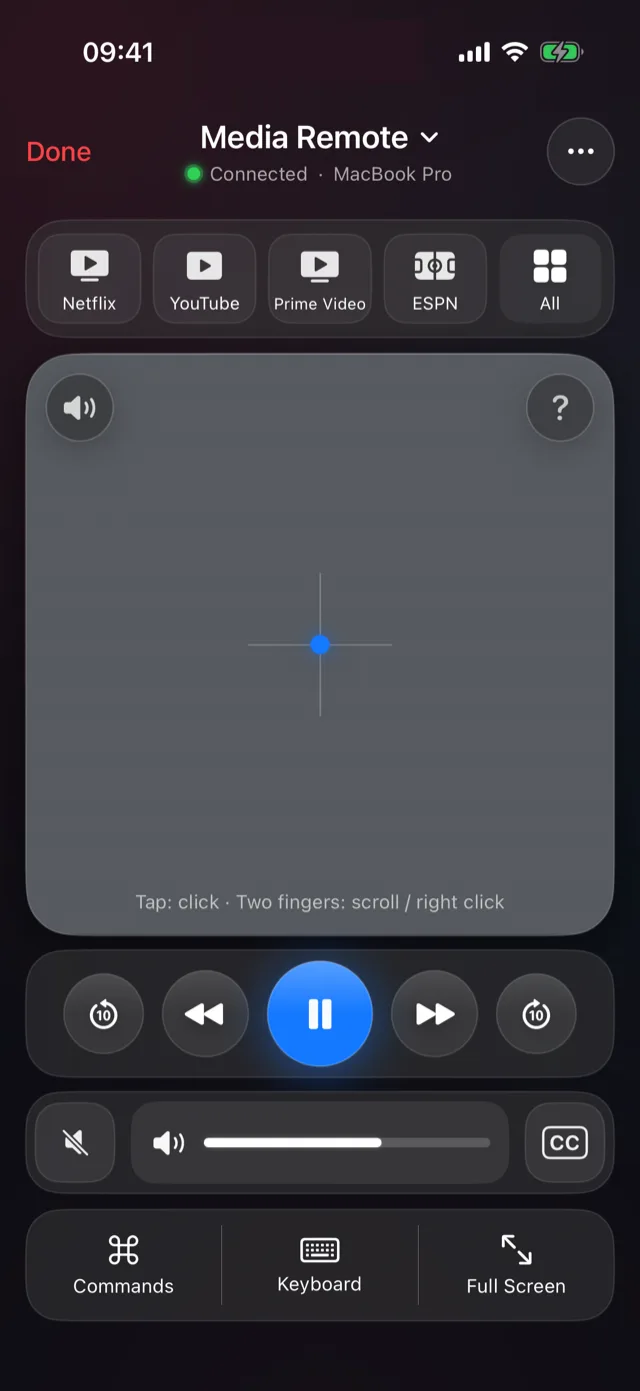
Koltuktan neler yapabilirsiniz
- Oynatma ve duraklatma, önceki ve sonraki, geri ve ileri atlama.
- Ses: kaydırıcıyla, artırma ve azaltma, sessize alma.
- Altyazı ve tam ekran tek dokunuşta.
- Ortada bir trackpad: sonraki bölümü seçmek gibi imlece ihtiyaç duyduğunuz anlar için.
Atlamanın ne kadar ileri gideceği oynatıcıya bağlıdır.
Kurulum
Laptopa PalmDesk’i kurun
Ücretsiz Mac veya Windows için PalmDesk uygulamasını kurun. Mac’te istendiğinde Erişilebilirlik iznini verin.
iPhone’unuzu eşleştirin
Laptopta Cihaz Ekle’yi seçin ve QR kodu iPhone’unuzdaki PalmDesk ile okutun.
Medya Kumandası’nı seçin
Medya Kumandası seçiliyken laptopa, ardından Netflix kısayoluna dokunun. Netflix’e yine laptopta oturum açarsınız.
Yalnızca Netflix değil
Tek dokunuşluk dört kısayola kadar ekleyin: varsayılan olarak Netflix, YouTube, Prime Video ve ESPN; ya da Disney+, Hulu, Apple TV, Max, DAZN, beIN SPORTS, Spotify, Twitch, discovery+ ve Plex. Kontroller Chrome, Edge, Firefox ve Brave’de, Mac’te Safari’de ve Spotify ile VLC gibi uygulamalarda çalışır.
Sorular
Ses iPhone’umdan mı gelir?
Hayır; Medya Kumandası’nda ses laptopta, onun hoparlörlerinde veya televizyonda kalır. Sesi iPhone’da duymak için Canlı Görüntü’yü (PalmDesk Pro) açın.
Ücretsiz mi?
Evet; aynı Wi‑Fi’da, süre sınırı ve reklam olmadan.
TV kutusu veya akıllı televizyonla çalışır mı?
Hayır. Televizyona bağlı bir laptop gibi bir Mac’i veya Windows PC’yi kontrol eder.