
用 iPhone 控制笔记本电脑上的 Netflix
笔记本电脑接上电视,你窝在沙发上:PalmDesk 的媒体遥控器把播放、暂停、音量和字幕控制放到你的 iPhone 上,适用于 Mac 或 Windows 电脑上的 Netflix 和其他播放器。
更新于 2026年10月14日 · PalmDesk 1.0
简要回答
在笔记本电脑上安装免费的 PalmDesk App,在 iPhone 上安装 PalmDesk,配对一次,然后选择媒体遥控器。轻点 Netflix 快捷方式(或在浏览器中打开 Netflix),即可在 iPhone 上播放、暂停、快进快退、调节音量、打开字幕和切换全屏。只要两台设备连接同一 Wi‑Fi 网络,即可免费使用。
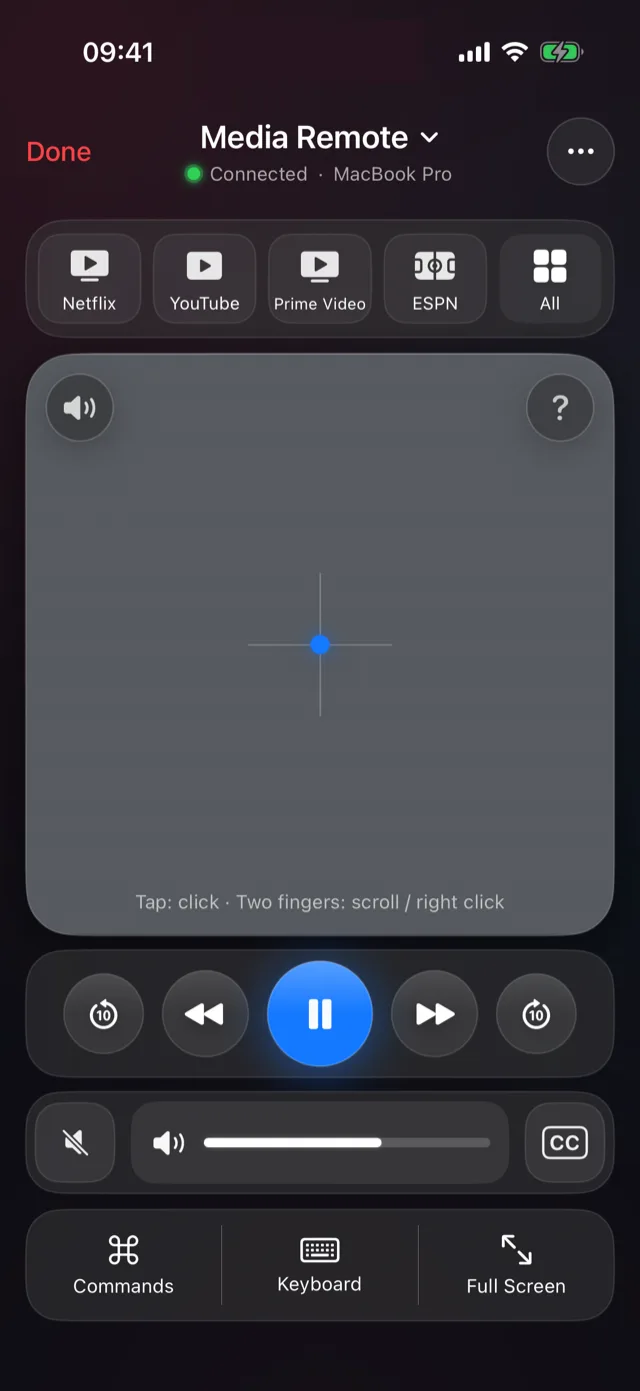
窝在沙发上能做什么
- 播放和暂停、上一个和下一个、后退和快进。
- 音量:滑块、调高和调低,以及静音。
- 字幕和全屏,轻点一下即可。
- 触控板位于中间,需要用到指针时随手可用,比如选择下一集。
每次快进快退的幅度取决于播放器。
如何设置
在笔记本电脑上安装 PalmDesk
安装免费的 PalmDesk Mac 版或 Windows 版。在 Mac 上,请在出现提示时允许“辅助功能”权限。
配对你的 iPhone
在笔记本电脑上选择“添加设备”,用 iPhone 上的 PalmDesk 扫描二维码。
选择媒体遥控器
选择媒体遥控器后轻点这台笔记本电脑,再轻点 Netflix 快捷方式。你仍需在笔记本电脑上登录 Netflix。
不只是 Netflix
最多可保留四个一键快捷方式:默认提供 Netflix、YouTube、Prime Video 和 ESPN,也可以换成 Disney+、Hulu、Apple TV、Max、DAZN、beIN SPORTS、Spotify、Twitch、discovery+ 和 Plex。控制按钮适用于 Chrome、Edge、Firefox 和 Brave,Mac 上的 Safari 浏览器,以及 Spotify 和 VLC 等 App。
常见问题
声音会从 iPhone 播放吗?
不会。在媒体遥控器模式下,声音仍从笔记本电脑及其扬声器或电视播放。要在 iPhone 上收听,请打开实时画面(PalmDesk Pro)。
免费吗?
是的,在同一 Wi‑Fi 网络下免费,不限时长,没有广告。
能用于电视盒子或智能电视吗?
不能。它控制的是 Mac 或 Windows 电脑,比如接上电视的笔记本电脑。