
电脑的媒体遥控器
用接上电视的电脑看片,或者坐在房间另一头?媒体遥控器把播放、音量和字幕控制放到你的 iPhone 或 iPad 上,还有常用流媒体 App 的快捷方式。
更新于 2026年10月14日 · PalmDesk 1.0
简要回答
PalmDesk 的媒体遥控器模式让你用 iPhone 或 iPad 控制 Mac 或 Windows 电脑上正在播放的内容:播放和暂停、后退或快进、上一个和下一个、音量和静音、字幕和全屏。最多四个快捷方式可以打开 Netflix、YouTube、Prime Video 或 Disney+ 等服务。使用期间不传输视频,因此电脑不会捕获屏幕。
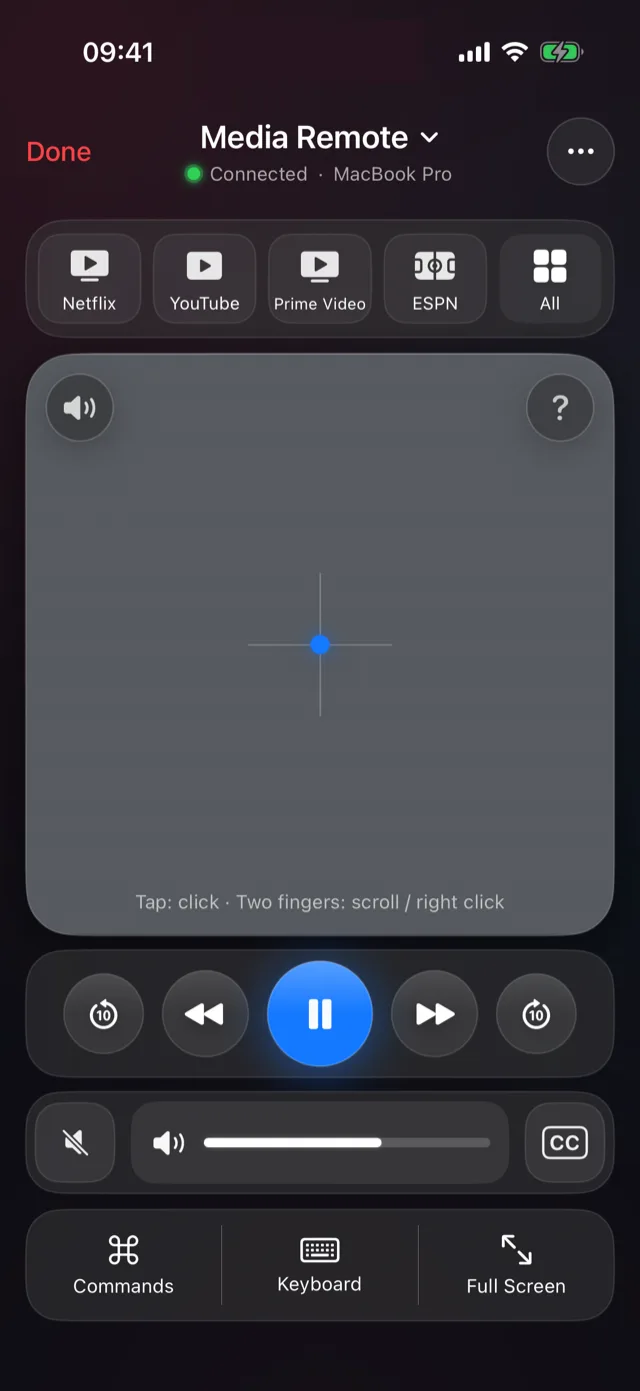
窝在沙发上,想要的都在手边
- 播放:播放/暂停、上一个和下一个、后退和快进。
- 声音:音量滑块、调高和调低音量,以及静音。
- 画面:全屏和字幕。
- 触控板位于中间,需要用到指针时随手可用。
在 Windows 上:Chrome、Edge、Firefox、Brave、Spotify、VLC 和 MPC。在 Mac 上:Safari 浏览器、Chrome、QuickTime Player、“音乐”、Spotify、VLC 和 IINA。每次快进快退的幅度取决于播放器。
流媒体 App,一键直达
最多可保留四个一键快捷方式。默认提供 Netflix、YouTube、Prime Video 和 ESPN;也可以换成 Disney+、Hulu、Apple TV、Max、DAZN、beIN SPORTS、Spotify、Twitch、discovery+ 或 Plex。
如何把 iPhone 用作媒体遥控器
设置 PalmDesk
在 iPhone 或 iPad 上安装 PalmDesk,在电脑上安装免费的 Mac 版或 Windows 版 App,然后配对一次。
选择媒体遥控器
选择媒体遥控器后轻点你的电脑,也可以从其他任何模式切换过来。
开始播放
打开一个快捷方式,或在支持的播放器中播放任意内容;控制按钮会作用于正在播放的内容。
须知
- 使用媒体遥控器时,声音仍从电脑及其扬声器或电视播放。要在手机上收听,请打开实时画面。
- 快捷方式会在电脑上打开相应服务;你仍需在电脑上登录该服务。
常见问题
可以用 iPhone 控制电脑上的 Netflix 吗?
可以。通过媒体遥控器的快捷方式或在浏览器中打开 Netflix,然后在手机上使用播放、暂停、快进快退、音量、字幕和全屏功能。
支持 Spotify 吗?
支持。播放和音量控制适用于电脑上的 Spotify 和其他音乐播放器。
它能控制电视盒子或智能电视吗?
不能。它控制的是 Mac 或 Windows 电脑,专为接上电视的电脑,或者你在房间另一头观看的电脑而设计。
安坐沙发,尽在掌控。
PalmDesk 1.0 正在为登陆 App Store 做最后准备。上线当天,此页面将提供下载链接。