
把 iPhone 变成 Mac 或 PC 的触控板
PalmDesk 的触控板模式把你的 iPhone 或 iPad 变成 Mac 或 Windows 电脑的全尺寸触控板和键盘,手势和你在笔记本电脑上用的一模一样。
更新于 2026年10月14日 · PalmDesk 1.0
简要回答
在手机上安装 PalmDesk,在电脑上安装免费的 PalmDesk App,配对一次,然后打开触控板模式。单指移动指针,轻点即点按,双指滚动和右键点按,键盘输入直达电脑。在同一 Wi‑Fi 网络下免费使用。
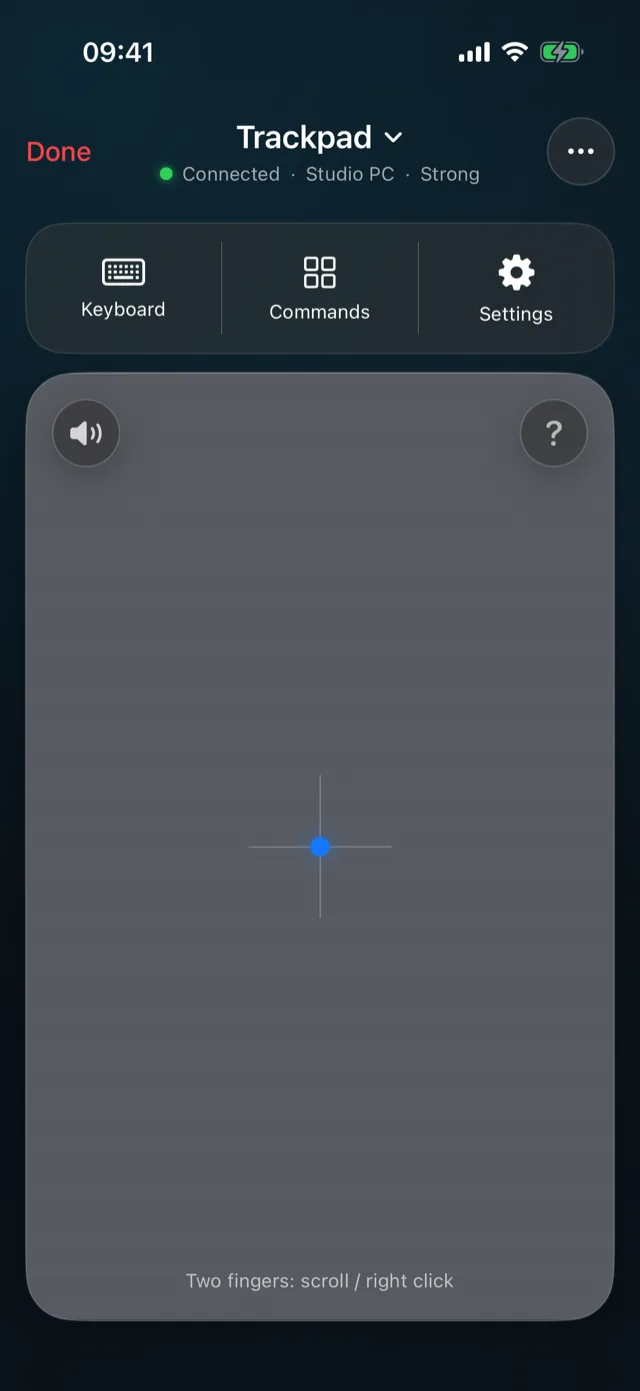
手势用起来就像笔记本电脑的触控板
| 手势 | Mac | Windows |
|---|---|---|
| 单指 | 移动指针 | |
| 轻点 | 点按 | |
| 双指轻点 | 右键点按 | |
| 双指 | 滚动,带惯性 | |
| 按住后移动 | 拖移(或打开拖移锁定) | |
| 三指向上或向下轻扫 | 调度中心、应用程序 Exposé | 任务视图、窗口切换器 |
| 四指向左或向右轻扫 | 切换空间 | 切换虚拟桌面 |
可在设置中调整指针速度、自然滚动、触感反馈和拖移锁定。
不只是鼠标
远程键盘
用手机键盘输入,Esc、Tab 和 Return 键轻点即达。在设置中开启自动弹出后,电脑上的文本框获得焦点时,键盘会自动出现。
快捷命令
你的窗口、桌面、搜索,以及上一个或下一个桌面,无需离开触控板。在 Mac 上是调度中心和聚焦;在 Windows 上是任务视图和搜索。
不传视频,延迟最低
触控板模式不传输屏幕画面。电脑会完全停止捕获屏幕,只传输小巧的加密输入信息。
如何设置
安装两个 App
在 iPhone 或 iPad 上安装 PalmDesk,在电脑上安装免费的 PalmDesk Mac 版或 Windows 版。
配对一次
在手机上的 PalmDesk 中添加你的电脑,扫描电脑上显示的二维码,然后确认密钥指纹。
选择触控板
轻点你的电脑,选择触控板模式,即可开始操作。随时可以切换到其他模式,无需重新连接。
须知
- 电脑必须处于唤醒状态、已登录并运行 PalmDesk;无法控制登录界面。
- 离开你的 Wi‑Fi 网络时,有了 PalmDesk Pro,触控板也能通过互联网使用。
常见问题
不用额外硬件,能把 iPhone 当作 PC 或 Mac 的鼠标吗?
可以。PalmDesk 使用你现有的 Wi‑Fi 网络,无需接收器、数据线或蓝牙配对。
键盘快捷键能用吗?
能用。按键和快捷键(包括 Command、Control、Option、Alt、Shift 和 Windows 徽标键)会直接传给电脑,常用的系统手势也可以通过快捷命令一键完成。
iPhone 触控板是免费的吗?
是的,在同一 Wi‑Fi 网络下免费使用,没有时间限制。从其他网络使用需要 PalmDesk Pro。
iPad 也能用吗?
能用,而且屏幕更大,触控板也更大,支持所有屏幕方向。
电脑的触控板,握在手中。
PalmDesk 1.0 正在为登陆 App Store 做最后准备。上线当天,此页面将提供下载链接。