
如何用 iPhone 控制 Windows 电脑
你的 iPhone 可以成为电脑的触控板和键盘、Netflix 和 PowerPoint 的遥控器;有了 PalmDesk Pro,还能实时查看整个 Windows 屏幕。只需几分钟即可设置完成。
更新于 2026年10月14日 · PalmDesk 1.0
简要回答
在电脑上安装免费的 PalmDesk Windows 版,在 iPhone 上安装 PalmDesk,扫描电脑显示的二维码,然后轻点这台电脑即可。两台设备连接同一 Wi‑Fi 网络时,触控板、媒体遥控器和演示遥控器均可免费使用。查看并控制屏幕(实时画面)以及从其他网络连接属于 PalmDesk Pro,可免费试用 7 天。它适用于 Windows 10 版本 2004 或更高版本及 Windows 11 的所有版本,包括家庭版。
所需条件
- 一台 Windows 电脑,运行 Windows 10 版本 2004 或更高版本,或 Windows 11。支持 Intel 和 AMD(x64)电脑,以及搭载 Windows 11 的 ARM64 电脑。不支持处于 S 模式的 Windows。
- 一部 iPhone 或 iPad,运行 iOS 或 iPadOS 17 或更高版本。
- 同一 Wi‑Fi 网络即可使用免费模式。从其他任何地方连接需要 PalmDesk Pro。
如何设置
安装 PalmDesk Windows 版
下载免费的 PalmDesk Windows 版并运行安装程序。它会为所有用户安装,在你登录时启动,并在通知区域待命。
在 iPhone 上安装 PalmDesk
从 App Store 获取 PalmDesk。iPhone 和 iPad 通用同一个 App。
配对一次
在电脑上选择“添加设备”。在 iPhone 上的 PalmDesk 中添加电脑并扫描二维码(或输入 9 位数配对码),然后在两台设备的屏幕上确认指纹。
轻点你的电脑并选择模式
触控板、媒体遥控器、演示遥控器或实时画面。可随时切换,无需重新连接。
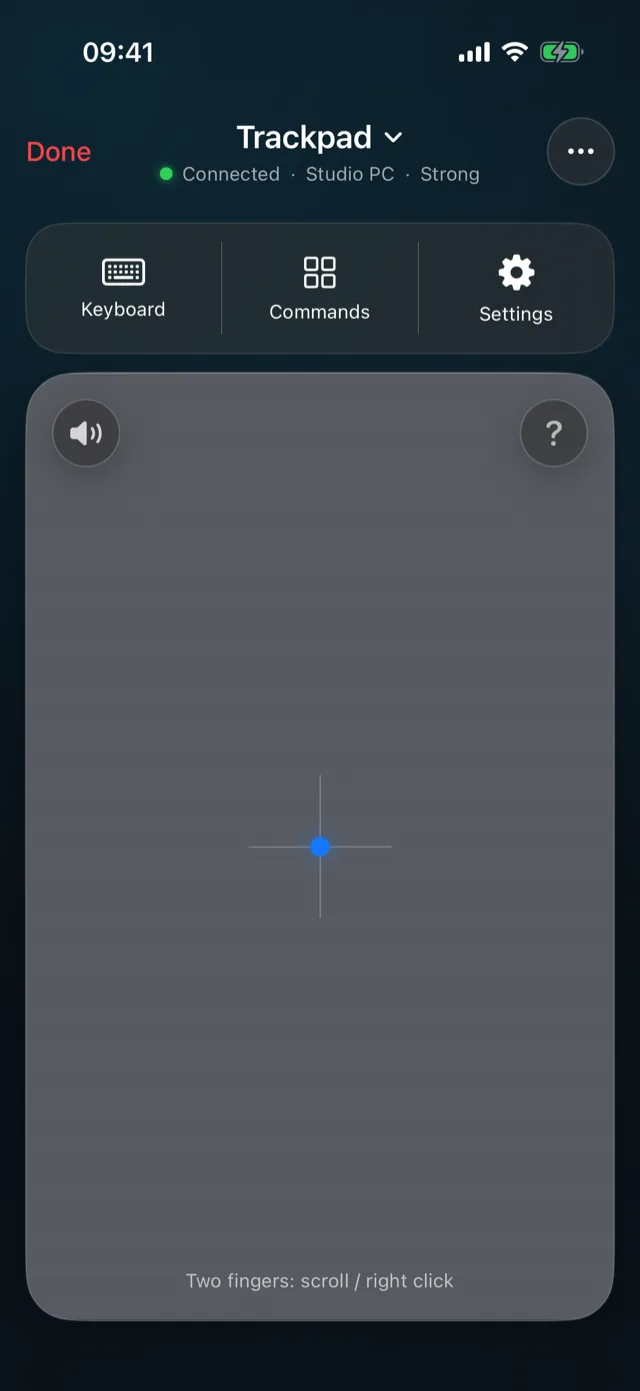
Windows 使用须知
- 在 Windows 设置中将 Wi‑Fi 设为专用网络。在标为“公用”的网络上,Windows 防火墙会阻止附近连接,PalmDesk 会显示一张卡片说明这一情况。
- 要控制以管理员身份运行的 App,请以常规方式启动 PalmDesk(从“开始”菜单或在登录时启动)。如果它是通过其他方式启动的,它会提供重新启动自身的选项。
- 电脑必须处于开机、唤醒并已登录的状态。锁屏界面或用户帐户控制提示显示时,实时画面会暂停。
常见问题
Windows 11 家庭版可以用吗?
可以。PalmDesk 适用于 Windows 10 版本 2004 或更高版本及 Windows 11 的所有版本,S 模式除外。Windows 自带的远程桌面无法连接到家庭版;请参阅在 Windows 家庭版上使用远程桌面。
免费吗?
电脑端 App 免费;在同一 Wi‑Fi 网络下,iPhone App 的触控板、媒体遥控器和演示遥控器也免费。实时画面、从其他网络访问以及配对多台电脑属于 PalmDesk Pro:每月 ¥22 或每年 ¥148,均含 7 天免费试用。
在外面也能控制家里的电脑吗?
可以,需要 PalmDesk Pro,并在电脑端 App 中开启“互联网连接”。PalmDesk 能直连时直接连接,无法直连时通过加密中继连接;无需端口转发或 VPN。
需要蓝牙或数据线吗?
不需要。所有数据都通过你的网络传输,并采用端到端加密。