
如何把 iPhone 当作 Windows 电脑的鼠标
无需接收器,无需蓝牙配对,也无需额外硬件:通过你现有的 Wi‑Fi 网络,iPhone 就能成为 Windows 电脑的无线触控板和键盘。
更新于 2026年10月14日 · PalmDesk 1.0
简要回答
在电脑上安装免费的 PalmDesk Windows 版,在 iPhone 上安装 PalmDesk,用二维码配对一次,然后打开触控板。单指移动指针,轻点即点按,双指滚动和右键点按,键盘可直接在 Windows 中输入,并支持 Ctrl、Alt 和 Windows 键。只要两台设备连接同一 Wi‑Fi 网络,即可免费使用。
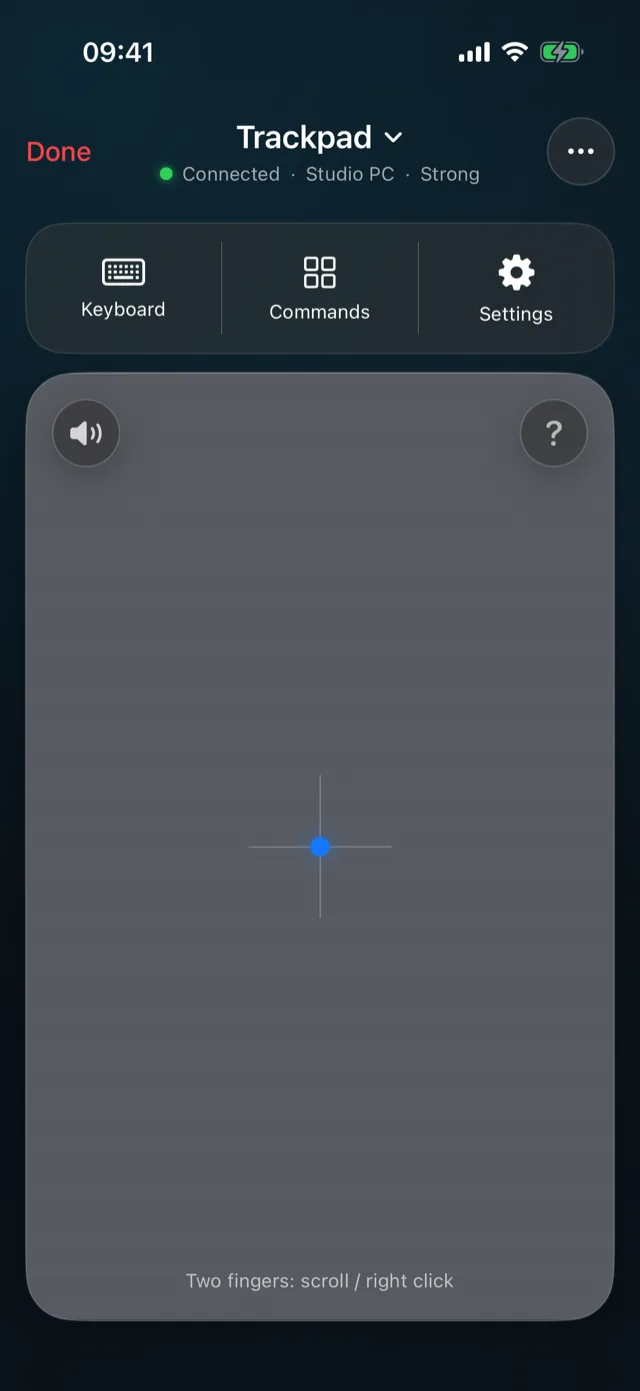
iPhone 上的 Windows 手势
| 移动指针 | 单指 |
|---|---|
| 左键点按 | 轻点 |
| 右键点按 | 双指轻点 |
| 滚动 | 双指,带惯性 |
| 拖移 | 按住后移动(或使用拖移锁定) |
| 任务视图 | 三指上滑 |
| 窗口切换器 | 三指下滑 |
| 切换虚拟桌面 | 四指向左或向右轻扫 |
懂 Windows 的键盘
Ctrl、Alt、Win、Shift
按键栏提供 Windows 自己的修饰键,以及 Esc、Tab、方向键和 Return 键,因此 Ctrl+C 或 Win+D 等快捷键都能如你所愿地工作。
你的语言
输入的文字会原样送达,包括带重音的字符和土耳其语字符,也支持日文、中文或韩文输入法。
快捷命令
任务视图、窗口切换器、显示桌面、搜索,以及上一个或下一个桌面,轻点一下即可;还有睡眠、重新启动和关机。
如何设置
在两台设备上安装 PalmDesk
在电脑上安装免费的 PalmDesk Windows 版,在 iPhone 上从 App Store 安装 PalmDesk。
配对一次
在电脑上选择“添加设备”,用 iPhone 上的 PalmDesk 扫描它的二维码,然后在两台设备的屏幕上确认。
打开触控板
选择触控板模式后轻点你的电脑。可在设置中调整指针速度、自然滚动、触感反馈和拖移锁定。
为什么响应如此灵敏
在触控板模式下,电脑不会捕获或发送屏幕画面,只传输小巧的加密触控信息。在配备 120Hz 显示屏的 iPhone 上,指针每秒最多发送 120 次,并随电脑显示器的每次刷新而移动。
常见问题
不用蓝牙,能把 iPhone 当作电脑鼠标吗?
可以。PalmDesk 通过 Wi‑Fi 工作,无需蓝牙配对,也无需插入任何设备。
免费吗?
是的,在同一 Wi‑Fi 网络下免费,不限时长,没有广告。从其他网络使用属于 PalmDesk Pro。
也能在 iPhone 上看到电脑屏幕吗?
可以,使用 PalmDesk Pro 中的实时画面。此时屏幕本身也能当作触控板使用。请参阅实时画面。
iPad 也能用吗?
能用,而且屏幕更大,触控板也更大。请参阅把 iPad 用作遥控器。