
iPhoneをWindowsのマウスにする方法
ドングルも、Bluetoothのペアリングも、追加のハードウェアもいりません。今あるWi‑Fiで、iPhoneがWindows PCのワイヤレスなトラックパッドとキーボードになります。
更新日:2026年10月14日 · PalmDesk 1.0
かんたんな答え
PCに無料のPalmDesk for Windowsを、iPhoneにPalmDeskをインストールし、QRコードで一度ペアリングして、トラックパッドを開きます。1本指でポインタを動かし、タップでクリック、2本指でスクロールと右クリック。キーボードでは、Ctrl、Alt、Windowsキーを使ってWindowsに直接入力できます。両方が同じWi‑Fiにあれば無料です。
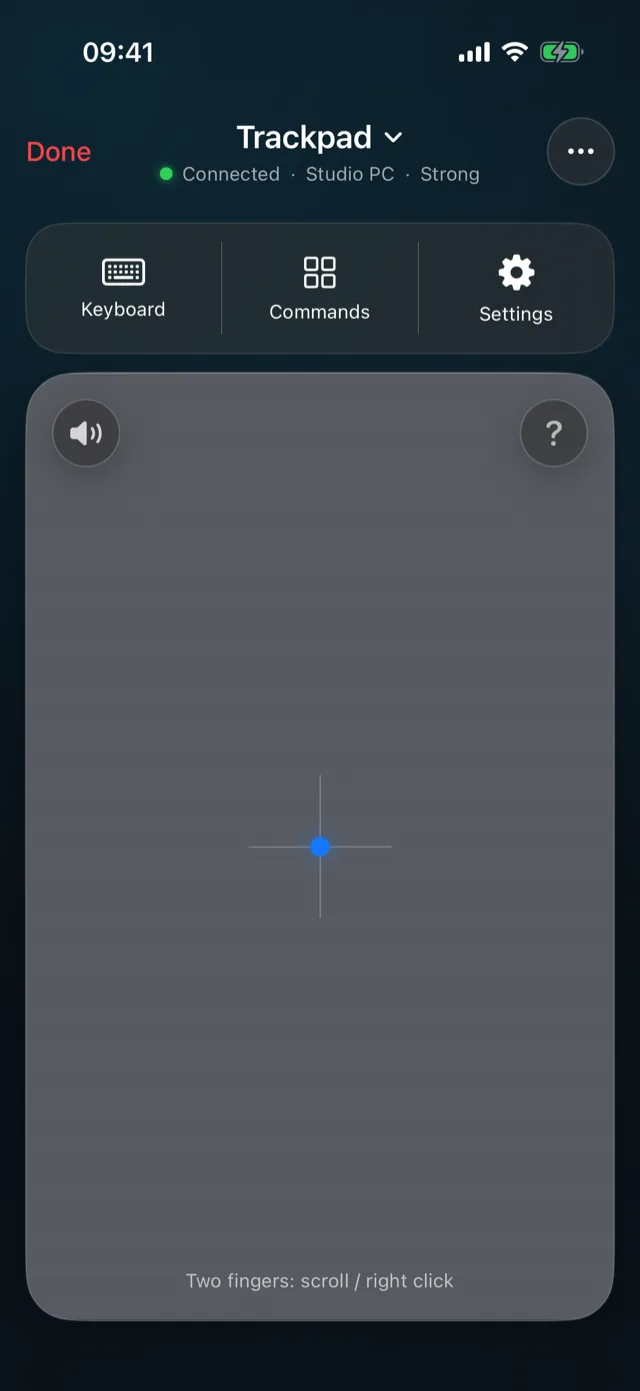
iPhoneで使えるWindowsのジェスチャー
| ポインタを移動 | 1本指 |
|---|---|
| 左クリック | タップ |
| 右クリック | 2本指でタップ |
| スクロール | 2本指(慣性付き) |
| ドラッグ | 長押ししてから動かす(またはドラッグロック) |
| タスク ビュー | 3本指で上にスワイプ |
| ウインドウの切り替え | 3本指で下にスワイプ |
| 仮想デスクトップの切り替え | 4本指で左または右にスワイプ |
Windowsに合わせたキーボード
Ctrl、Alt、Win、Shift
キーバーにはWindowsの修飾キーに加えて、Esc、Tab、矢印キー、Returnがあるので、Ctrl+CやWin+Dなどのショートカットも思いどおりに使えます。
あなたの言語で
入力した文字は、書いたとおりに届きます。アクセント付きの文字やトルコ語の文字も、日本語、中国語、韓国語の入力システムで入力した文字もそのままです。
クイックコマンド
タスク ビュー、ウインドウの切り替え、デスクトップの表示、検索、前後のデスクトップをワンタップで。スリープ、再起動、シャットダウンも使えます。
設定方法
両方にPalmDeskをインストール
PCには無料のPalmDesk for Windowsを、iPhoneにはApp StoreからPalmDeskをインストールします。
一度だけペアリング
PCで「デバイスを追加」を選択し、表示されたQRコードをiPhoneのPalmDeskで読み取って、両方の画面で確認します。
トラックパッドを開く
トラックパッドを選択した状態でPCをタップします。ポインタの速さ、ナチュラルなスクロール、触覚フィードバック、ドラッグロックは「設定」で調整できます。
反応が速い理由
トラックパッドモードでは、PCは画面の取り込みも送信もしないため、やり取りされるのは暗号化された小さなタッチのデータだけです。ポインタは、120Hzディスプレイを搭載したiPhoneからは最大で毎秒120回送信され、PC側では自身のディスプレイのリフレッシュごとに動きます。
よくある質問
Bluetoothなしで、iPhoneをPCのマウスとして使えますか?
はい。PalmDeskはWi‑Fiで動作します。Bluetoothでペアリングするものも、接続するものもありません。
無料ですか?
はい。同じWi‑Fiなら、時間制限なし、広告なしで無料です。別のネットワークから使うには、PalmDesk Proが必要です。
PCの画面もiPhoneで見られますか?
はい。PalmDesk Proのライブ画面で見られます。その場合、画面そのものもトラックパッドとして使えます。ライブ画面をご覧ください。
iPadでも使えますか?
はい。画面が大きいぶん、トラックパッドも広くなります。iPadをリモコンにするをご覧ください。