
PalmDesk for Mac / Windows
iPhoneやiPadからパソコンを表示して操作するための無料App。バックグラウンドで待機し、必要な許可を求めるのは一度だけ。デバイスが接続するまでは、じゃまになりません。
バージョン1.0 · macOS 14以降 · Windows 10以降 · 無料
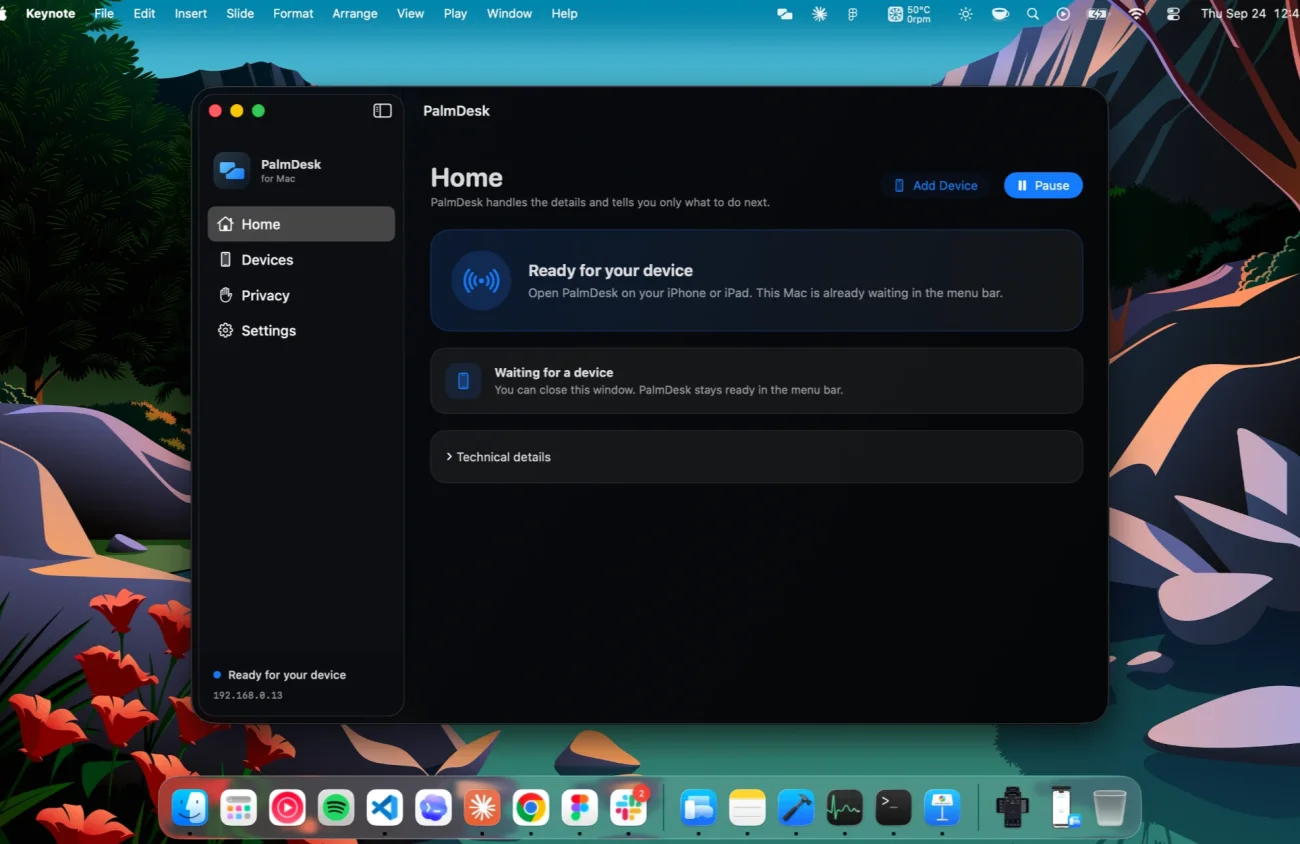
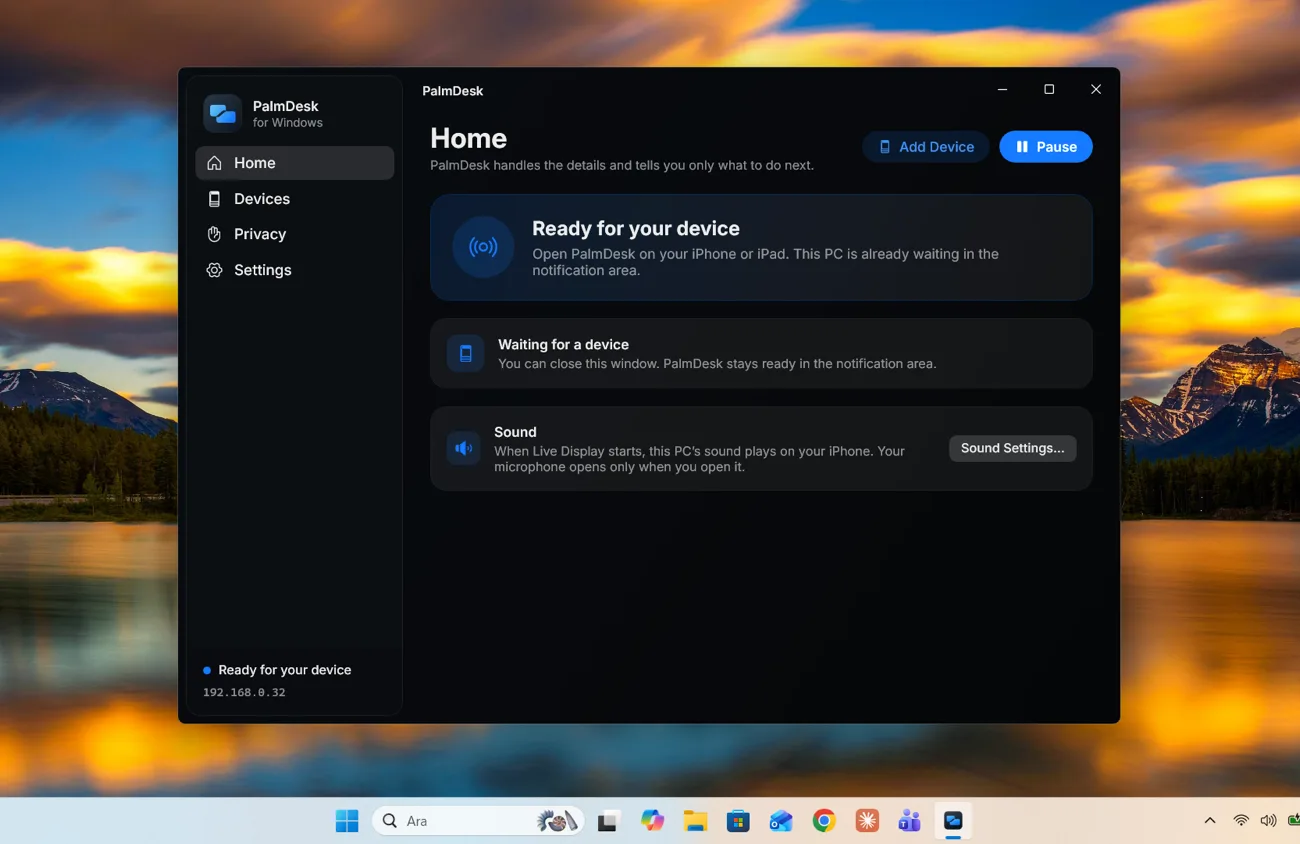
ひとことで言うと
PalmDesk for MacとPalmDesk for Windowsは、画面を取り込み、パソコンのハードウェアH.264エンコーダでエンコードし、iPhoneやiPadのPalmDeskから届いたポインタとキーボードの入力を反映します。購入は一切不要です。Proはスマートフォン側のAppで購入し、MacにもPCにも同じように適用されます。
動作環境
| Mac | Windows | |
|---|---|---|
| システム | macOS 14 Sonoma以降 | Windows 10 バージョン 2004以降、またはWindows 11 |
| プロセッサ | AppleシリコンまたはIntel | x64(IntelまたはAMD)、またはWindows 11搭載のARM64 |
| 常駐する場所 | メニューバー | 通知領域 |
| 操作するデバイス | iOS/iPadOS 17以降を搭載したiPhoneまたはiPadのPalmDesk | |
| ネットワーク | 直接接続には同じWi‑Fi。PalmDesk Proなら、あらゆるインターネット接続 | |
| 価格 | 無料 | |
Macで設定する
PalmDeskをダウンロードして開く
PalmDeskを「アプリケーション」フォルダに移動して開きます。設定アシスタントが、アクセス許可を正しい順序で案内します。
アクセス許可を与えて、PalmDeskを再起動
「システム設定」で画面収録とアクセシビリティを許可します。macOSでは、Appを再起動するまで許可が適用されません。必要なときは、PalmDeskに「再起動」ボタンが表示されます。
iPhoneやiPadを追加
「デバイスを追加」を選択します。1回限りのQRコードと9桁のコードが2分間表示されるので、デバイスで読み取るか入力し、両方の画面でフィンガープリントを確認します。
| Macのアクセス許可 | 用途 |
|---|---|
| 画面収録 | ライブ画面に画面を送るため。許可しなくても、ほかのモードは使えます。 |
| アクセシビリティ | ポインタの移動、クリック、入力、メディアキー、スライドの操作のため。 |
| オートメーション | クイックコマンドからMacを再起動またはシステム終了するため。初回はmacOSから確認される場合があります。 |
| ローカルネットワーク | 同じWi‑Fi上のiPhoneやiPadを見つけて、直接接続するため。 |
Windows PCで設定する
インストーラを実行
PalmDesk for Windowsをダウンロードして開きます。PCのすべてのユーザ向けにインストールされ、スタート メニューに追加され、完了すると自動的に開きます。
ネットワークで許可する
PalmDeskは、プライベート ネットワークではWindows ファイアウォールの通過を自動で許可します。Wi‑Fiが「パブリック」に設定されている場合は「プライベート」に切り替えてください。スマートフォンが近くのPCを見つけられるようになります。
iPhoneやiPadを追加
「デバイスを追加」を選択します。1回限りのQRコードをデバイスで読み取るか9桁のコードを入力し、両方の画面でフィンガープリントを確認します。
PalmDesk for Windowsのインストーラは、x64 PC用とARM64 PC用に分かれています。S モードのWindowsにはインストールできません。
パソコンで設定できること
いつでも手の届くところに
Macではメニューバー、Windowsでは通知領域から、PalmDeskの準備ができているか、デバイスが接続されているかを確認し、デバイスの追加やPalmDeskの一時停止ができます。サインイン時に起動し、ウインドウを閉じても動作し続けます。
接続
「ローカル接続」(同じWi‑Fi)と「インターネット接続」(別のネットワーク)は、それぞれオフにできます。ただし、少なくともどちらか一方はオンのままになります。
プライバシーゾーン
ストリームに決して映さないAppを選べます。選んだAppのウインドウは、映像とウインドウの一覧から除外されます。
機密性の高い画面を隠す
パスワード入力欄やシステムの認証ダイアログが表示されている間、ライブ画面を一時停止します。初期設定ではオンで、設定からオフにできます。
よくある質問
パソコン用Appは無料ですか?
はい、MacでもWindowsでも、いつでも無料です。ライブ画面、リモートアクセス、複数のパソコンの利用はPalmDesk Proの機能で、スマートフォン側のAppで購入します。
1台のスマートフォンでMacとPCの両方を操作できますか?
はい。それぞれのパソコンを一度ペアリングすれば、PalmDeskに並んで表示されるので、使いたいほうをタップします。複数のパソコンのペアリングはPalmDesk Proの機能です。
Appは開いたままにしておく必要がありますか?
Appが実行されている必要はありますが、ウインドウを開いておく必要はありません。ウインドウを閉じるとPalmDeskはメニューバーまたは通知領域で待機します。サインイン時に起動するので、再起動のたびに準備が整います。
パソコンがスリープ中やロックされているときも使えますか?
いいえ。パソコンの電源が入っていてスリープしておらず、ユーザがサインインしていて、PalmDeskが実行されている必要があります。Windowsでは、ロック画面やユーザー アカウント制御のダイアログが表示されている間、PalmDeskは映像を一時停止します。
Windowsで管理者として実行しているAppも操作できますか?
はい。スタート メニューからやサインイン時など、通常の方法でWindowsがPalmDeskを起動した場合は操作できます。それ以外の方法で起動された場合は、PalmDeskがその旨を知らせ、自身を再起動するよう提案します。
音声やカメラの映像を取り込みますか?
取り込むのはパソコンのサウンドだけで、ライブ画面が開いていてスマートフォンで再生している間に限られます。マイクはあなた自身がオンにしたときだけ、そのセッションに限ってオンになります。カメラは使用しません。
ダウンロードはどのように配布されていますか?
このサイトから配布しています。Mac用AppはDeveloper IDで署名され、Appleによる公証を受けているので、開く前にmacOSが検証します。Windows用インストーラには、PalmDeskによるデジタル署名が付いています。