
PalmDesk pour Mac et Windows
L’app gratuite qui permet à votre iPhone ou iPad de voir et de contrôler votre ordinateur. Elle attend en arrière-plan, demande une seule fois ce dont elle a besoin et se fait oublier jusqu’à ce qu’un appareil se connecte.
Version 1.0 · macOS 14 ou ultérieur · Windows 10 ou ultérieur · Gratuit
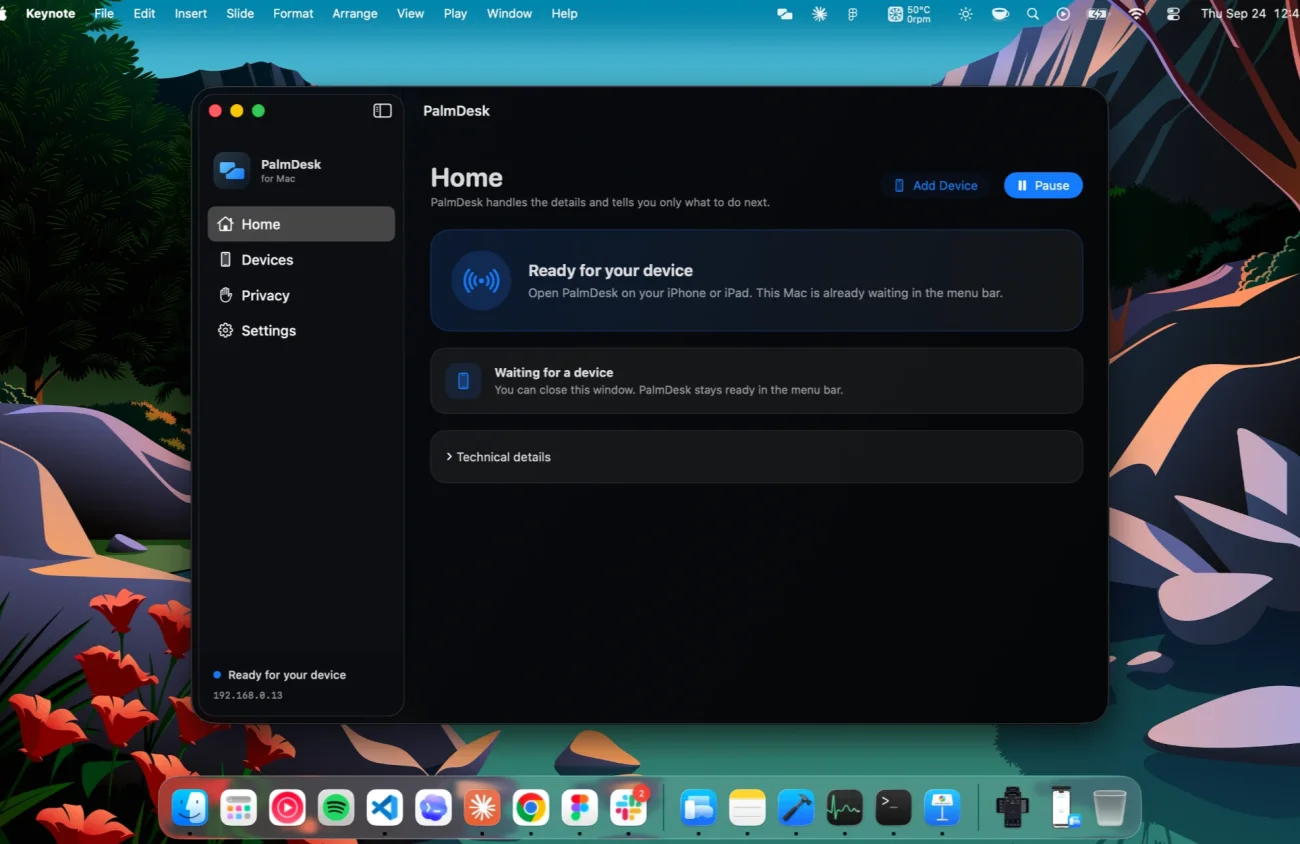
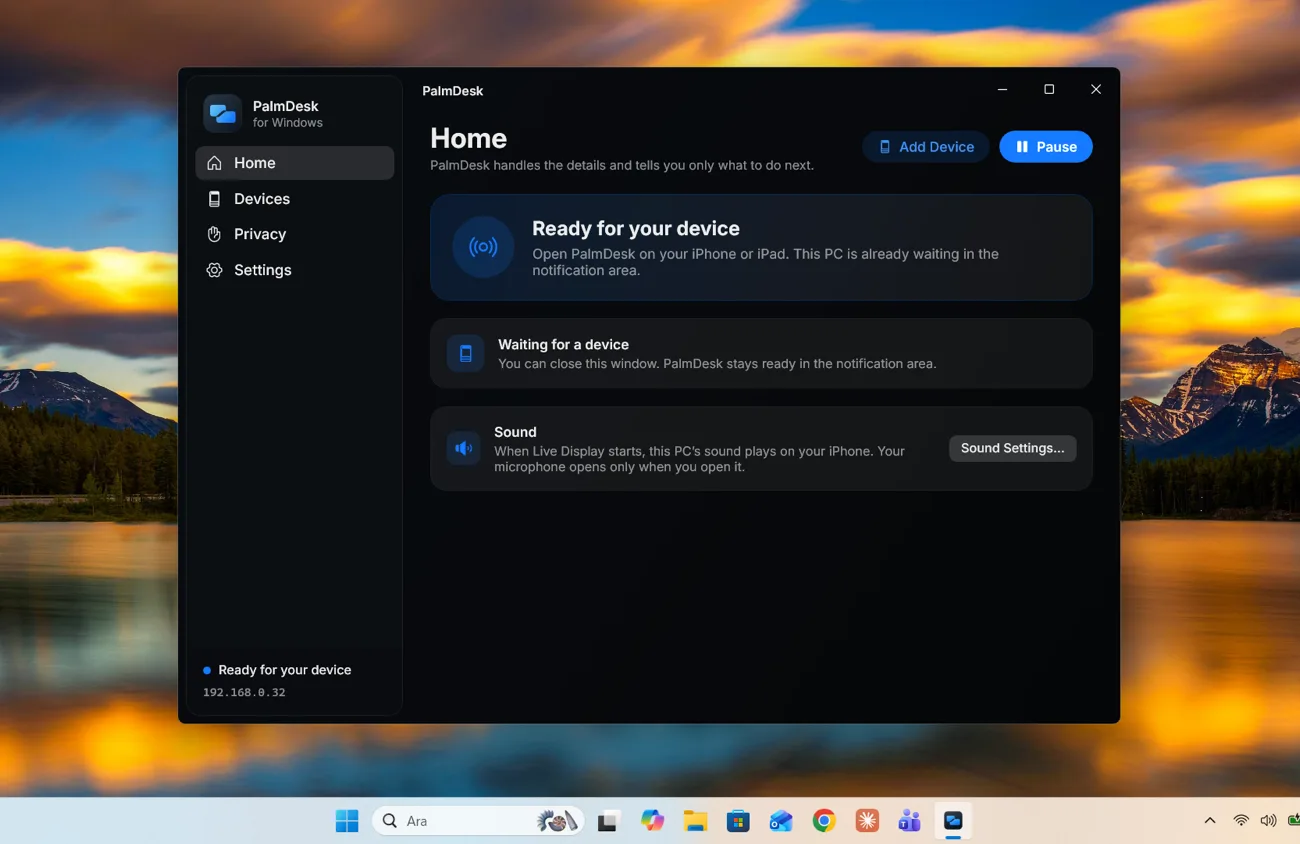
En bref
PalmDesk pour Mac et PalmDesk pour Windows capturent l’écran, l’encodent avec l’encodeur H.264 matériel de l’ordinateur et appliquent le pointeur et les saisies clavier reçus de PalmDesk sur votre iPhone ou iPad. Aucun achat n’y est jamais nécessaire ; Pro s’achète dans l’app pour téléphone et couvre aussi bien les Mac que les PC.
Configuration requise
| Mac | Windows | |
|---|---|---|
| Système | macOS 14 Sonoma ou ultérieur | Windows 10 version 2004 ou ultérieure, ou Windows 11 |
| Processeur | Puce Apple ou Intel | x64 (Intel ou AMD), ou ARM64 avec Windows 11 |
| Emplacement | La barre des menus | La zone de notification |
| Contrôleur | PalmDesk sur un iPhone ou un iPad sous iOS ou iPadOS 17 ou ultérieur | |
| Réseau | Même Wi‑Fi pour une connexion directe ; n’importe quelle connexion Internet avec PalmDesk Pro | |
| Prix | Gratuit | |
Configuration sur un Mac
Téléchargez et ouvrez PalmDesk
Placez PalmDesk dans le dossier Applications et ouvrez-le. Un assistant de configuration vous guide à travers les autorisations dans le bon ordre.
Accordez les autorisations, puis redémarrez PalmDesk
Autorisez Enregistrement de l’écran et Accessibilité dans Réglages Système. macOS ne les applique qu’après le redémarrage de l’app ; PalmDesk affiche un bouton Redémarrer quand c’est nécessaire.
Ajoutez votre iPhone ou iPad
Choisissez Ajouter un appareil. Un code QR à usage unique et un code à 9 chiffres s’affichent pendant deux minutes ; scannez-le ou saisissez-le sur votre appareil et confirmez l’empreinte sur les deux écrans.
| Autorisation sur Mac | Utilisation |
|---|---|
| Enregistrement de l’écran | Envoyer l’écran à Écran en direct. Sans elle, les autres modes fonctionnent quand même. |
| Accessibilité | Déplacer le pointeur, cliquer, écrire, utiliser les touches multimédias et les commandes de diapositives. |
| Automatisation | Redémarrer ou éteindre le Mac quand vous le choisissez dans les Commandes rapides. macOS peut la demander la première fois. |
| Réseau local | Trouver votre iPhone ou iPad sur le même Wi‑Fi et s’y connecter directement. |
Configuration sur un PC Windows
Lancez le programme d’installation
Téléchargez PalmDesk pour Windows et ouvrez-le. Il s’installe pour tous les utilisateurs du PC, s’ajoute au menu Démarrer et s’ouvre une fois l’installation terminée.
Autorisez-le sur votre réseau
PalmDesk s’autorise lui-même dans le Pare-feu Windows sur les réseaux privés. Si votre Wi‑Fi est défini comme réseau public, passez-le en réseau privé pour que votre téléphone puisse trouver le PC à proximité.
Ajoutez votre iPhone ou iPad
Choisissez Ajouter un appareil. Scannez le code QR à usage unique ou saisissez le code à 9 chiffres sur votre appareil, et confirmez l’empreinte sur les deux écrans.
PalmDesk pour Windows existe en programmes d’installation distincts pour les PC x64 et ARM64. Il ne peut pas être installé sur Windows en mode S.
Ce que vous réglez sur l’ordinateur
Toujours à portée de main
Depuis la barre des menus sur un Mac ou la zone de notification sous Windows : voyez si PalmDesk est prêt ou si un appareil est connecté, ajoutez un appareil ou suspendez PalmDesk. Il démarre à l’ouverture de votre session, et fermer la fenêtre ne le quitte pas.
Connexions
Connexions à proximité (même Wi‑Fi) et Connexions Internet (autre réseau) peuvent chacune être désactivées ; au moins l’une reste activée.
Zones de confidentialité
Choisissez des apps qui n’apparaissent jamais dans le flux. Leurs fenêtres sont exclues de l’image et de la liste des fenêtres.
Masquer les écrans sensibles
Suspend Écran en direct lorsqu’un champ de mot de passe ou une demande d’autorisation du système est visible. Activé par défaut, désactivable dans les réglages.
Questions
L’app pour ordinateur est-elle gratuite ?
Oui, toujours, sur Mac comme sur Windows. Écran en direct, l’accès à distance et les ordinateurs supplémentaires font partie de PalmDesk Pro, que vous achetez dans l’app pour téléphone.
Un même téléphone peut-il contrôler un Mac et un PC ?
Oui. Jumelez chaque ordinateur une fois et ils apparaissent côte à côte dans PalmDesk ; touchez celui que vous voulez. Jumeler plus d’un ordinateur fait partie de PalmDesk Pro.
L’app doit-elle rester ouverte ?
Elle doit être en cours d’exécution, mais pas sa fenêtre. Fermez la fenêtre et PalmDesk attend dans la barre des menus ou la zone de notification ; il démarre à l’ouverture de votre session, il est donc prêt après chaque redémarrage.
Est-ce que ça fonctionne quand mon ordinateur est en veille ou verrouillé ?
Non. L’ordinateur doit être allumé et hors veille, avec une session utilisateur ouverte et PalmDesk en cours d’exécution. Sous Windows, PalmDesk suspend l’image tant que l’écran de verrouillage ou une invite du Contrôle de compte d’utilisateur est affiché.
Puis-je contrôler des apps exécutées en tant qu’administrateur sous Windows ?
Oui, lorsque Windows démarre PalmDesk de la manière habituelle, depuis le menu Démarrer ou à l’ouverture de session. S’il a été lancé autrement, PalmDesk vous le signale et propose de redémarrer.
Capture-t-il l’audio ou ma caméra ?
Seulement le son de l’ordinateur, et seulement lorsque Écran en direct est ouvert et que votre téléphone le diffuse. Le micro ne s’active que si vous l’activez vous-même, pour cette session ; la caméra n’est jamais utilisée.
Comment le téléchargement est-il distribué ?
Depuis ce site. L’app pour Mac est signée avec un Developer ID et notariée, afin que macOS la vérifie avant son ouverture ; le programme d’installation pour Windows est signé numériquement par PalmDesk.