
PalmDesk für Mac und Windows
Die kostenlose App, mit der dein iPhone oder iPad deinen Computer sehen und steuern kann. Sie wartet im Hintergrund, fragt einmal nach dem, was sie braucht, und hält sich zurück, bis sich ein Gerät verbindet.
Version 1.0 · macOS 14 oder neuer · Windows 10 oder neuer · Kostenlos
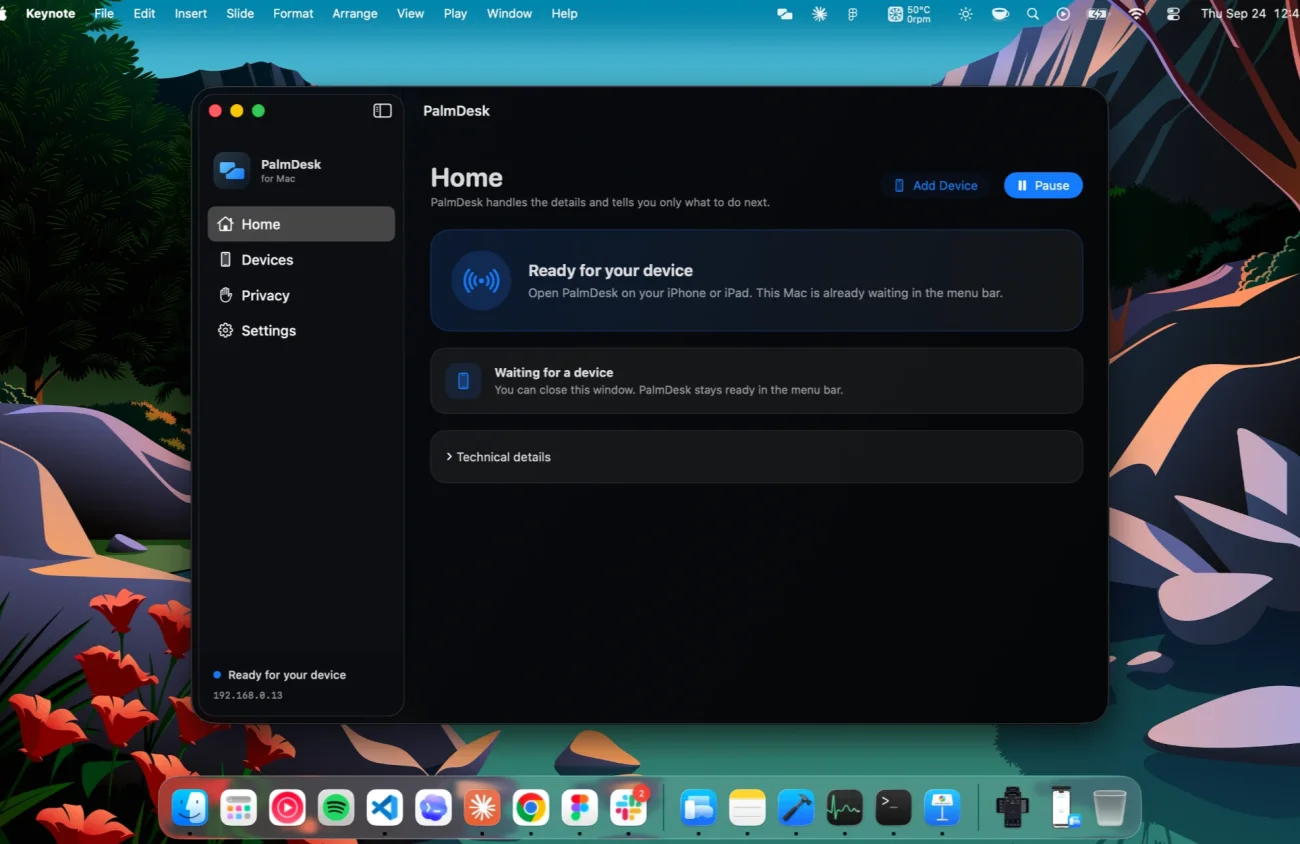
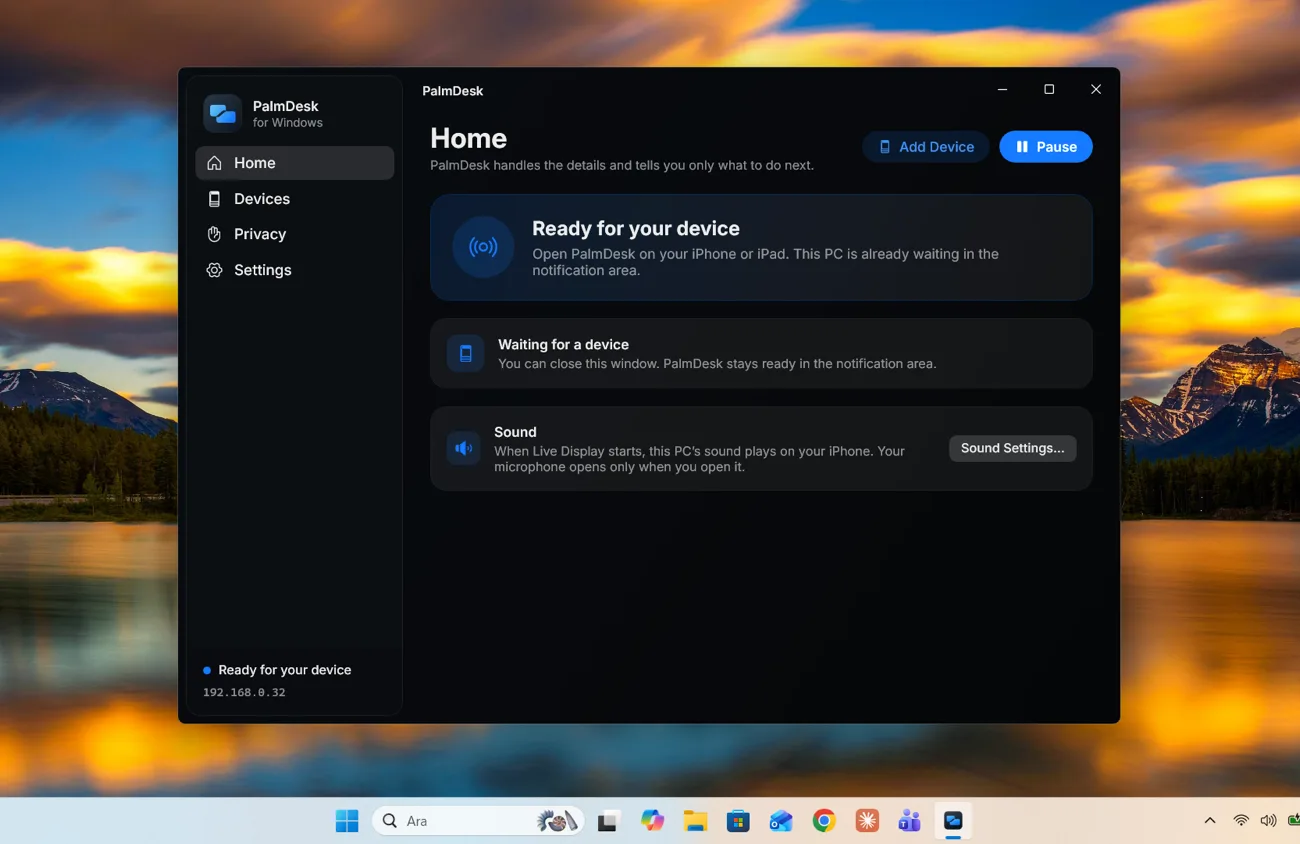
Kurz gesagt
PalmDesk für Mac und PalmDesk für Windows nehmen den Bildschirm auf, codieren ihn mit dem H.264-Hardware-Encoder des Computers und setzen die Zeiger- und Tastatureingaben um, die sie von PalmDesk auf deinem iPhone oder iPad erhalten. Hier musst du nie etwas kaufen; Pro gibt es in der App auf dem Smartphone, und es gilt für Macs und PCs gleichermaßen.
Voraussetzungen
| Mac | Windows | |
|---|---|---|
| System | macOS 14 Sonoma oder neuer | Windows 10 Version 2004 oder neuer oder Windows 11 |
| Prozessor | Apple Chip oder Intel | x64 (Intel oder AMD) oder ARM64 mit Windows 11 |
| Läuft in | Der Menüleiste | Dem Infobereich |
| Steuergerät | PalmDesk auf einem iPhone oder iPad mit iOS oder iPadOS 17 oder neuer | |
| Netzwerk | Selbes WLAN für eine direkte Verbindung; jede Internetverbindung mit PalmDesk Pro | |
| Preis | Kostenlos | |
Einrichtung auf einem Mac
PalmDesk laden und öffnen
Bewege PalmDesk in den Ordner „Programme“ und öffne es. Ein Einrichtungsassistent führt dich in der richtigen Reihenfolge durch die Berechtigungen.
Berechtigungen erteilen, dann PalmDesk neu starten
Erlaube Bildschirmaufnahme und Bedienungshilfen in den Systemeinstellungen. macOS übernimmt sie erst nach einem Neustart der App; PalmDesk zeigt dann eine Taste zum Neustarten.
iPhone oder iPad hinzufügen
Wähle „Gerät hinzufügen“. Ein einmaliger QR-Code und ein 9-stelliger Code erscheinen für zwei Minuten; scanne oder tippe ihn auf deinem Gerät ein und bestätige den Fingerabdruck auf beiden Bildschirmen.
| Berechtigung auf dem Mac | Wofür sie genutzt wird |
|---|---|
| Bildschirmaufnahme | Den Bildschirm an den Live-Bildschirm senden. Ohne sie funktionieren die anderen Modi trotzdem. |
| Bedienungshilfen | Zeiger bewegen, klicken, schreiben, Medientasten und Foliensteuerung. |
| Automation | Den Mac neu starten oder ausschalten, wenn du das in den Schnellbefehlen wählst. macOS fragt eventuell beim ersten Mal. |
| Lokales Netzwerk | Dein iPhone oder iPad im selben WLAN finden und direkt damit verbinden. |
Einrichtung auf einem Windows-PC
Installationsprogramm ausführen
Lade PalmDesk für Windows und öffne es. Es wird für alle Benutzer des PCs installiert, fügt sich dem Startmenü hinzu und öffnet sich, wenn es fertig ist.
In deinem Netzwerk zulassen
PalmDesk gibt sich in der Windows-Firewall für private Netzwerke frei. Ist dein WLAN auf „Öffentlich“ gestellt, stell es auf „Privat“ um, damit dein Smartphone den PC in der Nähe findet.
iPhone oder iPad hinzufügen
Wähle „Gerät hinzufügen“. Scanne den einmaligen QR-Code oder tippe den 9-stelligen Code auf deinem Gerät ein und bestätige den Fingerabdruck auf beiden Bildschirmen.
PalmDesk für Windows gibt es als separate Installationsprogramme für x64- und ARM64-PCs. Unter Windows im S-Modus lässt es sich nicht installieren.
Was du auf dem Computer einstellst
Immer griffbereit
Über die Menüleiste auf einem Mac oder den Infobereich unter Windows: Sieh, ob PalmDesk bereit oder ein Gerät verbunden ist, füge ein Gerät hinzu oder pausiere PalmDesk. Es startet bei deiner Anmeldung, und wenn du das Fenster schließt, läuft es weiter.
Verbindungen
„Verbindungen in der Nähe“ (selbes WLAN) und „Internetverbindungen“ (anderes Netzwerk) lassen sich einzeln ausschalten; mindestens eine bleibt an.
Privatzonen
Wähle Apps, die nie im Stream erscheinen. Ihre Fenster bleiben aus dem Bild und der Fensterliste heraus.
Sensible Inhalte ausblenden
Pausiert den Live-Bildschirm, solange ein Passwortfeld oder eine Autorisierungsabfrage des Systems sichtbar ist. Standardmäßig an, in den Einstellungen abschaltbar.
Fragen
Ist die App für den Computer kostenlos?
Ja, immer, auf Mac und Windows. Live-Bildschirm, Fernzugriff und weitere Computer gehören zu PalmDesk Pro, das du in der App auf dem Smartphone kaufst.
Kann ein Smartphone sowohl einen Mac als auch einen PC steuern?
Ja. Kopple jeden Computer einmal, dann erscheinen sie in PalmDesk nebeneinander; tippe auf den, den du willst. Die Kopplung mit mehr als einem Computer gehört zu PalmDesk Pro.
Muss die App geöffnet bleiben?
Sie muss laufen, ihr Fenster aber nicht. Schließ das Fenster und PalmDesk wartet in der Menüleiste oder im Infobereich; es startet bei deiner Anmeldung und ist so nach jedem Neustart bereit.
Funktioniert es, wenn mein Computer im Ruhezustand oder gesperrt ist?
Nein. Der Computer muss eingeschaltet und wach sein, ein Benutzer muss angemeldet sein und PalmDesk muss laufen. Unter Windows pausiert PalmDesk das Bild, solange der Sperrbildschirm oder eine Abfrage der Benutzerkontensteuerung angezeigt wird.
Kann ich unter Windows Apps steuern, die als Administrator laufen?
Ja, wenn Windows PalmDesk auf dem üblichen Weg startet, über das Startmenü oder bei der Anmeldung. Wurde es anders gestartet, sagt PalmDesk dir das und bietet an, sich neu zu starten.
Nimmt es Ton oder meine Kamera auf?
Nur den Ton des Computers, und nur solange der Live-Bildschirm geöffnet ist und dein Smartphone ihn abspielt. Das Mikrofon wird nur eingeschaltet, wenn du es selbst einschaltest, für diese Sitzung; die Kamera wird nie verwendet.
Wie wird der Download verteilt?
Über diese Seite. Die Mac-App ist mit einer Developer ID signiert und notarisiert, sodass macOS sie vor dem Öffnen prüft; das Windows-Installationsprogramm ist von PalmDesk digital signiert.