
Mac ve Windows için PalmDesk
iPhone veya iPad’inizin bilgisayarınızı görmesini ve kontrol etmesini sağlayan ücretsiz uygulama. Arka planda bekler, ihtiyaç duyduğu izinleri bir kez ister ve bir cihaz bağlanana kadar yolunuza çıkmaz.
Sürüm 1.0 · macOS 14 veya üzeri · Windows 10 veya üzeri · Ücretsiz
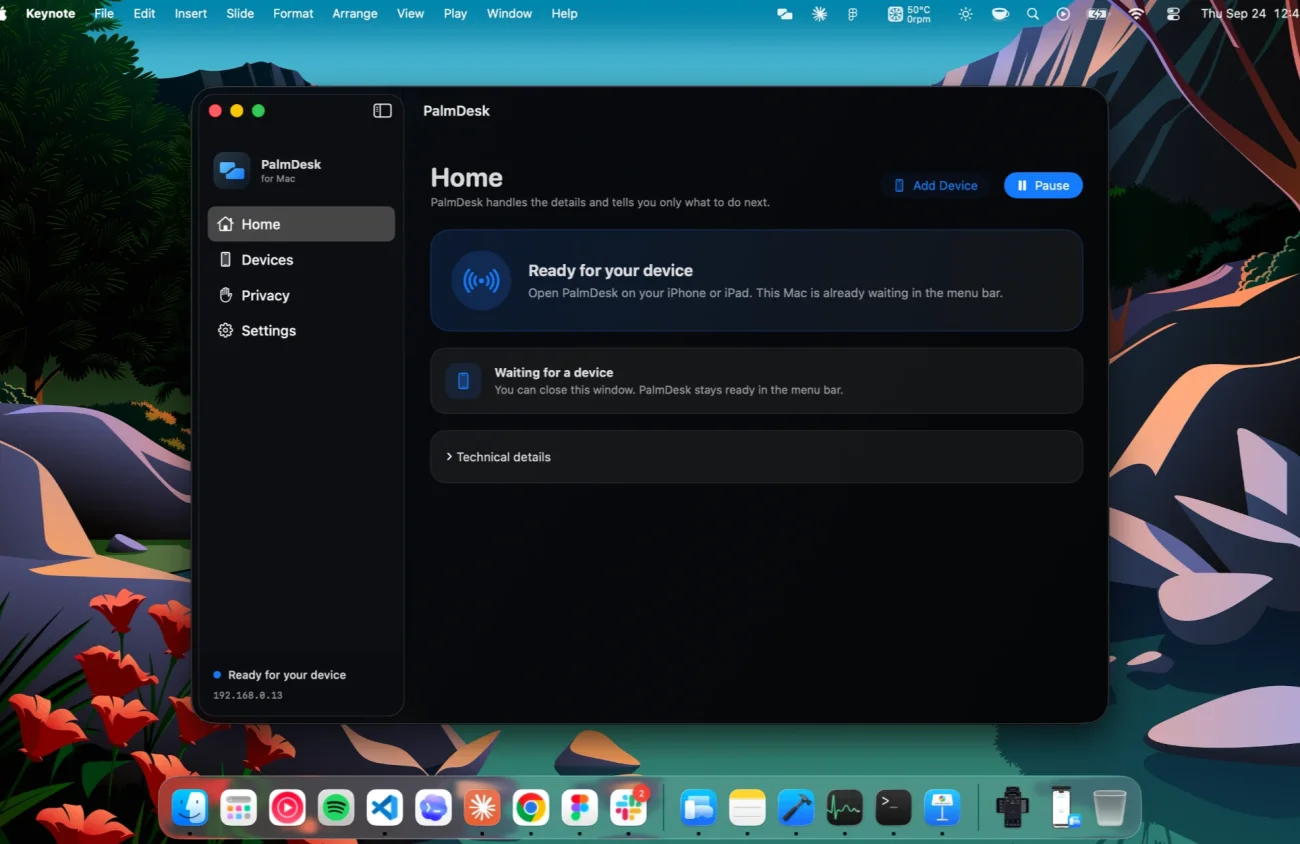
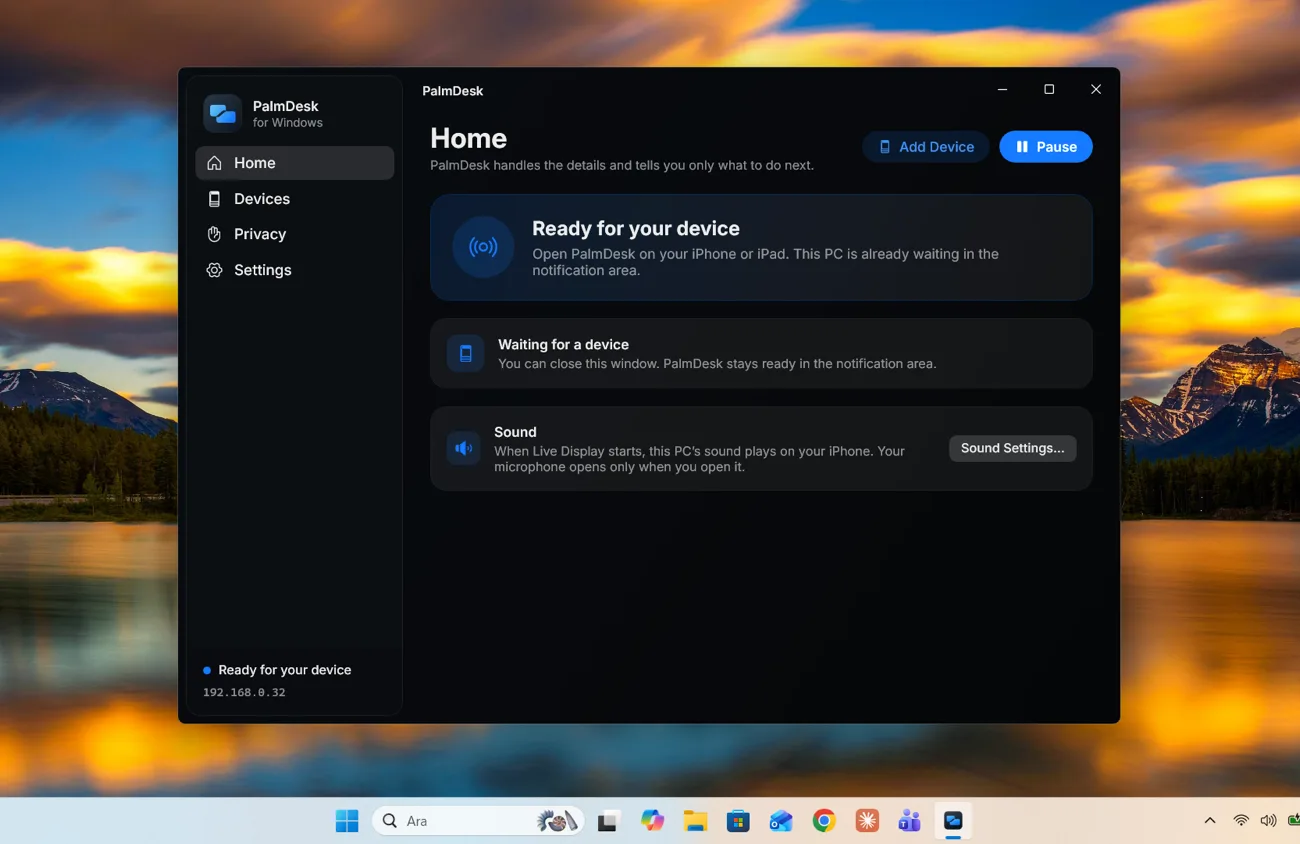
Kısaca
Mac için PalmDesk ve Windows için PalmDesk ekranı yakalar, bilgisayarın donanım H.264 kodlayıcısıyla sıkıştırır ve iPhone ya da iPad’inizdeki PalmDesk’ten gelen imleç ve klavye komutlarını uygular. Hiçbir satın alma gerektirmez; Pro telefon uygulamasından alınır ve Mac’leri de PC’leri de kapsar.
Gereksinimler
| Mac | Windows | |
|---|---|---|
| Sistem | macOS 14 Sonoma veya üzeri | Windows 10 sürüm 2004 veya üzeri ya da Windows 11 |
| İşlemci | Apple çipi veya Intel | x64 (Intel veya AMD) ya da Windows 11 ile ARM64 |
| Çalıştığı yer | Menü çubuğu | Bildirim alanı |
| Kumanda | iOS veya iPadOS 17 ya da üzeri yüklü bir iPhone veya iPad’de PalmDesk | |
| Ağ | Doğrudan bağlantı için aynı Wi‑Fi; PalmDesk Pro ile herhangi bir internet bağlantısı | |
| Fiyat | Ücretsiz | |
Mac’te kurulum
PalmDesk’i indirip açın
PalmDesk’i Uygulamalar klasörüne taşıyın ve açın. Kurulum yardımcısı izinleri doğru sırayla tek tek ister.
İzinleri verin, sonra PalmDesk’i yeniden başlatın
Sistem Ayarları’nda Ekran Kaydı ve Erişilebilirlik iznini verin. macOS bu izinleri yalnızca uygulama yeniden başladığında uygular; gerektiğinde PalmDesk bir Yeniden Başlat düğmesi gösterir.
iPhone veya iPad’inizi ekleyin
Cihaz Ekle’yi seçin. Tek kullanımlık QR kod ve 9 haneli kod iki dakika görünür; cihazınızda okutun veya yazın, iki ekrandaki parmak izini onaylayın.
| Mac izni | Ne için kullanılır |
|---|---|
| Ekran Kaydı | Ekranı Canlı Görüntü’ye göndermek. Bu izin olmadan diğer modlar çalışmaya devam eder. |
| Erişilebilirlik | İmleci hareket ettirmek, tıklamak, yazmak, medya tuşları ve slayt kontrolleri. |
| Otomasyon | Hızlı Komutlar’da seçtiğinizde Mac’i yeniden başlatmak veya kapatmak. macOS ilk seferde izin isteyebilir. |
| Yerel Ağ | Aynı Wi‑Fi’daki iPhone veya iPad’inizi bulup doğrudan bağlanmak. |
Windows PC’de kurulum
Yükleyiciyi çalıştırın
Windows için PalmDesk’i indirip açın. Bilgisayarın tüm kullanıcıları için kurulur, Başlat menüsüne eklenir ve kurulum bitince açılır.
Ağınızda izin verin
Yükleyici, özel ağlarda PalmDesk için Windows Güvenlik Duvarı’ndan geçiş izni ekler. Wi‑Fi’ınız Genel olarak ayarlıysa, telefonunuzun yakındaki bilgisayarı bulabilmesi için Özel olarak değiştirin.
iPhone veya iPad’inizi ekleyin
Cihaz Ekle’yi seçin. Tek kullanımlık QR kodu cihazınızda okutun ya da 9 haneli kodu yazın ve iki ekrandaki parmak izini onaylayın.
Windows için PalmDesk’in x64 ve ARM64 bilgisayarlar için ayrı yükleyicileri vardır. S modundaki Windows’a kurulamaz.
Bilgisayarda neyi yönetirsiniz
Her an elinizin altında
Mac’te menü çubuğundan, Windows’ta bildirim alanından: PalmDesk’in hazır olup olmadığını veya bir cihazın bağlı olduğunu görün, cihaz ekleyin ya da PalmDesk’i duraklatın. Oturum açtığınızda başlar; pencereyi kapatmak uygulamayı kapatmaz.
Bağlantılar
Yakındaki Bağlantılar (aynı Wi‑Fi) ve İnternet Bağlantıları (başka bir ağ) ayrı ayrı kapatılabilir; en az biri açık kalır.
Gizlilik Bölgeleri
Yayında asla görünmeyecek uygulamaları seçin. Bu uygulamaların pencereleri görüntünün ve pencere listesinin dışında kalır.
Hassas ekranları gizle
Parola alanı veya sistem yetkilendirme istemi görünürken Canlı Görüntü’yü duraklatır. Varsayılan olarak açıktır; Ayarlar’dan kapatabilirsiniz.
Sorular
Bilgisayar uygulaması ücretsiz mi?
Evet, her zaman; Mac’te de Windows’ta da. Canlı Görüntü, uzaktan erişim ve ek bilgisayarlar PalmDesk Pro’nun parçasıdır; Pro telefon uygulamasından alınır.
Tek telefonla hem Mac’i hem PC’yi kontrol edebilir miyim?
Evet. Her bilgisayarı bir kez eşleştirin; PalmDesk’te yan yana görünürler, istediğinize dokunun. Birden fazla bilgisayar eşleştirmek PalmDesk Pro’nun parçasıdır.
Uygulamanın açık kalması gerekiyor mu?
Uygulamanın çalışması gerekir, penceresinin değil. Pencereyi kapattığınızda PalmDesk menü çubuğunda veya bildirim alanında bekler; oturum açtığınızda başladığı için her yeniden başlatmadan sonra hazırdır.
Bilgisayarım uykudayken veya kilitliyken çalışır mı?
Hayır. Bilgisayarın açık ve uyanık olması, bir kullanıcının oturum açmış ve PalmDesk’in çalışıyor olması gerekir. Windows’ta kilit ekranı veya bir Kullanıcı Hesabı Denetimi istemi görünürken PalmDesk görüntüyü duraklatır.
Windows’ta yönetici olarak çalışan uygulamaları kontrol edebilir miyim?
Evet; Windows, PalmDesk’i olağan yoldan, yani Başlat menüsünden ya da oturum açılırken başlattığında. Başka bir yolla başlatıldıysa PalmDesk bunu size bildirir ve kendini yeniden başlatmayı önerir.
Sesi veya kamerayı yakalıyor mu?
Yalnızca bilgisayarın sesini, o da yalnızca Canlı Görüntü açıkken ve telefonunuz çalarken. Mikrofon yalnızca siz kendiniz açtığınızda, o oturum için açılır; kamera hiç kullanılmaz.
İndirme nasıl dağıtılıyor?
Bu siteden. Mac uygulaması Developer ID ile imzalanmış ve Apple tarafından onaylanmıştır (notarize), bu yüzden macOS açmadan önce doğrular; Windows yükleyicisi PalmDesk tarafından dijital olarak imzalanmıştır.