
iPhone ile Mac nasıl kontrol edilir?
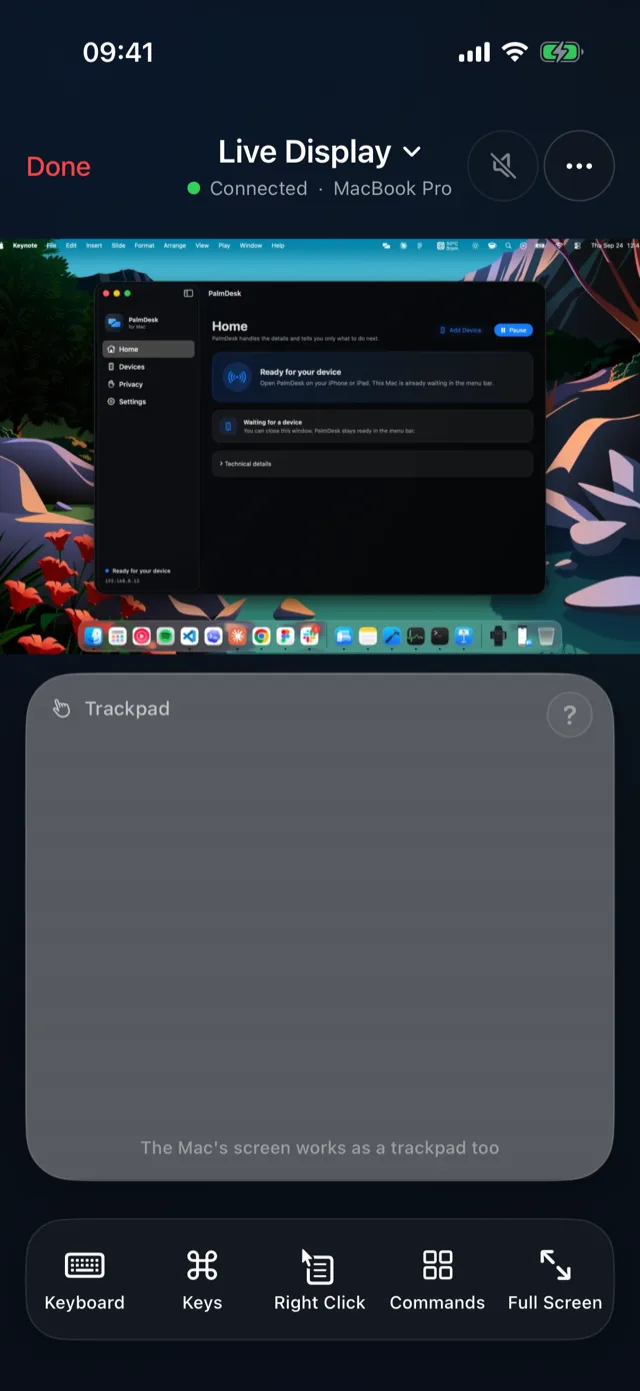
Apple’ın kendi özellikleri Mac’i iPhone’a değil, iPad’e bağlar. PalmDesk ile iPhone’unuz bir trackpad, bir klavye, bir medya kumandası, bir sunum kumandası ve Pro ile Mac’in tamamını canlı gösteren bir ekran olur.
Güncellendi: 14 Ekim 2026 · PalmDesk 1.0
Kısa cevap
Ücretsiz Mac için PalmDesk’i kurup Ekran Kaydı ve Erişilebilirlik izinlerini verin, iPhone’unuza PalmDesk’i kurun, Mac’in gösterdiği kodu okutun ve Mac’inize dokunun. İzleme Dörtgeni, Medya Kumandası ve Sunum Kumandası aynı Wi‑Fi’da ücretsizdir; Mac ekranını görmek (Canlı Görüntü) ve her yerden bağlanmak PalmDesk Pro ile gelir, 7 gün ücretsiz denenebilir.
Apple’ın yerleşik özellikleri neyi yapar, neyi yapmaz
| Özellik | Ne yapar | iPhone ile? |
|---|---|---|
| Sidecar | iPad’i Mac için ikinci ekran yapar | Hayır |
| Evrensel Denetim | Mac’in klavyesini ve trackpad’ini yakındaki bir iPad ile paylaşır | Hayır |
| Ekran Paylaşma | Mac ekranını bir VNC görüntüleyiciyle paylaşır | Üçüncü taraf bir görüntüleyici uygulaması gerekir |
| PalmDesk | Canlı ekran, trackpad, medya ve sunum kumandası | Evet, iPhone ve iPad |
Kaynaklar: Apple: Sidecar’ı kullanma · Apple: Evrensel Denetim’i kullanma
Kurulum
Mac için PalmDesk’i kurun
Ücretsiz Mac için PalmDesk’i (macOS 14 Sonoma veya üzeri) indirin, Uygulamalar klasörüne taşıyın ve açın. Menü çubuğunda bekler.
İzinleri verin
Sistem Ayarları › Gizlilik ve Güvenlik’te Canlı Görüntü için Ekran Kaydı, imleç ve klavye için Erişilebilirlik iznini verin. macOS gerektirdiğinde PalmDesk bir Yeniden Başlat düğmesi gösterir.
iPhone’unuzu eşleştirin
Mac’te Cihaz Ekle’yi seçin, QR kodu iPhone’unuzdaki PalmDesk ile okutun ve iki ekrandaki parmak izini onaylayın.
Mac’inize dokunun
İzleme Dörtgeni, Medya Kumandası, Sunum Kumandası veya Canlı Görüntü’yü seçin; bağlantıyı kesmeden istediğiniz an geçiş yapın.
 En fazla 4K
iPhone’unuz Mac’te neler yapar
- Trackpad ve klavye, bildiğiniz hareketlerle: Mission Control, App Exposé ve Space’ler. İzleme Dörtgeni
- Medya Kumandası: Safari, Chrome, Müzik, Spotify, QuickTime Player, VLC ve IINA için. Medya Kumandası
- Sunum Kumandası: Keynote, PowerPoint ve Google Slaytlar için. Sunum Kumandası
- Canlı Görüntü (Pro): Mac ekranı kendi çözünürlüğünde, 4K’ya kadar; ses ve karşılıklı konuşmayla. Canlı Görüntü
Sorular
Sidecar veya Evrensel Denetim’i iPhone ile kullanabilir miyim?
Hayır. Apple bunları yalnızca iPad ile destekler. Mac’i iPhone’dan kontrol etmek için PalmDesk gibi bir uygulama gerekir.
Mac’imin ekranını iPhone’umda görebilir miyim?
Evet; PalmDesk Pro’nun parçası olan Canlı Görüntü ile: her ekran, etkin pencere veya tek bir pencere, 4K’ya kadar, dokunarak kontrol ve Mac’in sesiyle.
Mac’imi evin dışından kontrol edebilir miyim?
Evet, PalmDesk Pro ile. Bağlantı uçtan uca şifrelidir ve port yönlendirme olmadan çoğu ağda yolunu kendisi bulur.
PalmDesk Mac’imi uyandırabilir veya giriş ekranını kullanabilir mi?
Hayır. Mac’in açık ve uyanık, bir kullanıcının oturum açmış ve PalmDesk’in çalışıyor olması gerekir.