
Comment contrôler votre Mac depuis votre iPhone
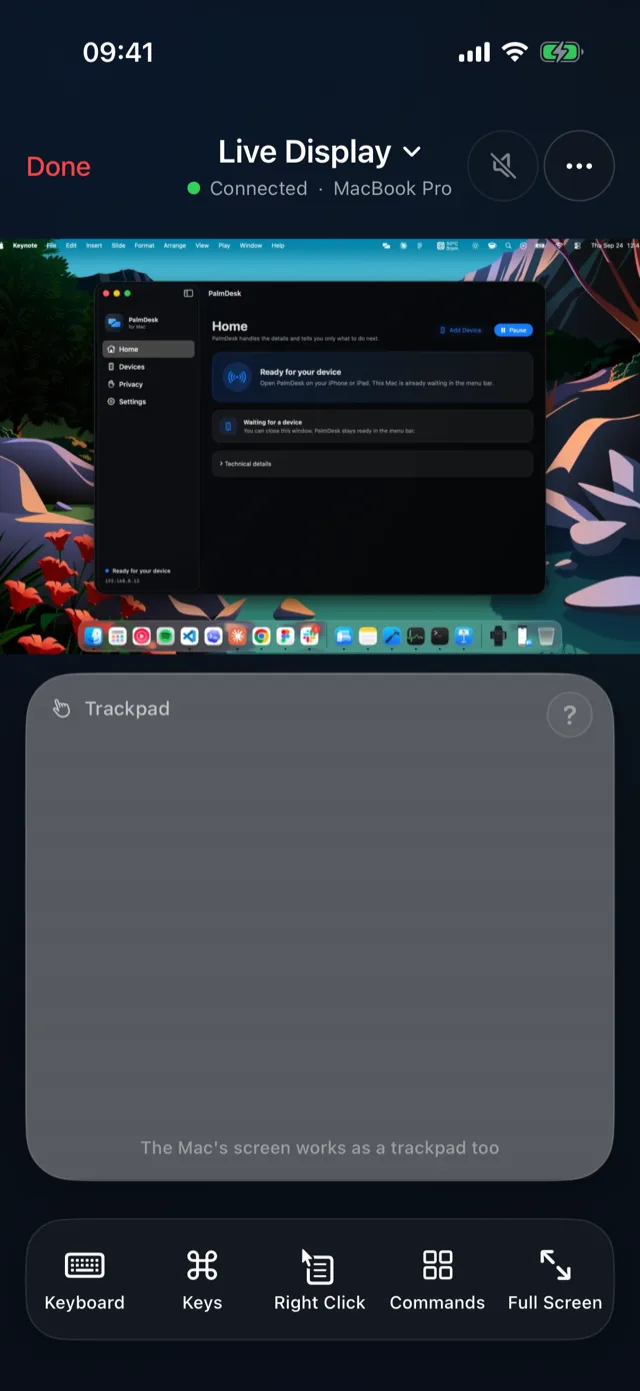
Les fonctions d’Apple relient un Mac à un iPad, pas à un iPhone. Avec PalmDesk, votre iPhone devient un trackpad, un clavier, une télécommande multimédia, une télécommande de présentation et, avec Pro, une vue en direct de tout le Mac.
Mis à jour le 14 octobre 2026 · PalmDesk 1.0
En bref
Installez PalmDesk pour Mac, gratuit, et autorisez Enregistrement de l’écran et Accessibilité, installez PalmDesk sur votre iPhone, scannez le code affiché par le Mac, puis touchez votre Mac. Trackpad, Télécommande multimédia et Télécommande de présentation sont gratuits sur le même Wi‑Fi ; voir l’écran du Mac (Écran en direct) et se connecter depuis n’importe où font partie de PalmDesk Pro, avec 7 jours d’essai gratuit.
Ce que font les fonctions intégrées d’Apple, et ce qu’elles ne font pas
| Fonction | Ce qu’elle fait | Avec l’iPhone ? |
|---|---|---|
| Sidecar | Utilise un iPad comme second écran du Mac | Non |
| Contrôle universel | Partage le clavier et le trackpad du Mac avec un iPad à proximité | Non |
| Partage d’écran | Partage l’écran du Mac avec un visualiseur VNC | Nécessite une app de visualisation tierce |
| PalmDesk | Écran en direct, trackpad, télécommande multimédia et de présentation | Oui, iPhone et iPad |
Sources : Apple : Utiliser Sidecar · Apple : Utiliser Contrôle universel
Configuration
Installez PalmDesk pour Mac
Téléchargez PalmDesk pour Mac, gratuit (macOS 14 Sonoma ou ultérieur), placez-le dans Applications et ouvrez-le. Il attend dans la barre des menus.
Accordez ses autorisations
Enregistrement de l’écran pour Écran en direct et Accessibilité pour le pointeur et le clavier, dans Réglages Système › Confidentialité et sécurité. PalmDesk affiche un bouton pour redémarrer quand macOS l’exige.
Jumelez votre iPhone
Choisissez Ajouter un appareil sur le Mac, scannez le code QR avec PalmDesk sur votre iPhone et confirmez l’empreinte sur les deux écrans.
Touchez votre Mac
Choisissez Trackpad, Télécommande multimédia, Télécommande de présentation ou Écran en direct ; changez à tout moment sans vous reconnecter.
 Jusqu’à 4K
Ce que votre iPhone peut faire sur un Mac
- Trackpad et clavier avec les gestes que vous connaissez : Mission Control, App Exposé et Spaces. Trackpad
- Télécommande multimédia pour Safari, Chrome, Musique, Spotify, QuickTime Player, VLC et IINA. Télécommande multimédia
- Télécommande de présentation pour Keynote, PowerPoint et Google Slides. Télécommande de présentation
- Écran en direct (Pro) : l’écran du Mac à sa propre résolution, jusqu’à 4K, avec le son et la voix dans les deux sens. Écran en direct
Questions
Puis-je utiliser Sidecar ou Contrôle universel avec un iPhone ?
Non. Apple ne les prend en charge qu’avec l’iPad. Pour contrôler un Mac depuis un iPhone, il faut une app comme PalmDesk.
Puis-je voir l’écran de mon Mac sur mon iPhone ?
Oui, avec Écran en direct, inclus dans PalmDesk Pro : chaque écran, la fenêtre active ou une fenêtre précise, jusqu’à 4K, avec contrôle tactile et le son du Mac.
Puis-je contrôler mon Mac en dehors de chez moi ?
Oui, avec PalmDesk Pro. La connexion est chiffrée de bout en bout et trouve son chemin à travers la plupart des réseaux, sans redirection de port.
Peut-il réveiller mon Mac ou utiliser l’écran de connexion ?
Non. Le Mac doit être allumé et hors veille, avec une session utilisateur ouverte et PalmDesk lancé.