
Utiliser votre iPhone comme télécommande de présentation
Éloignez-vous de l’ordinateur. Télécommande de présentation transforme votre iPhone ou iPad en télécommande avec minuteur et pointeur laser, pour PowerPoint, Keynote et les présentations dans le navigateur, sur un Mac ou un PC Windows.
Mis à jour le 14 octobre 2026 · PalmDesk 1.0
En bref
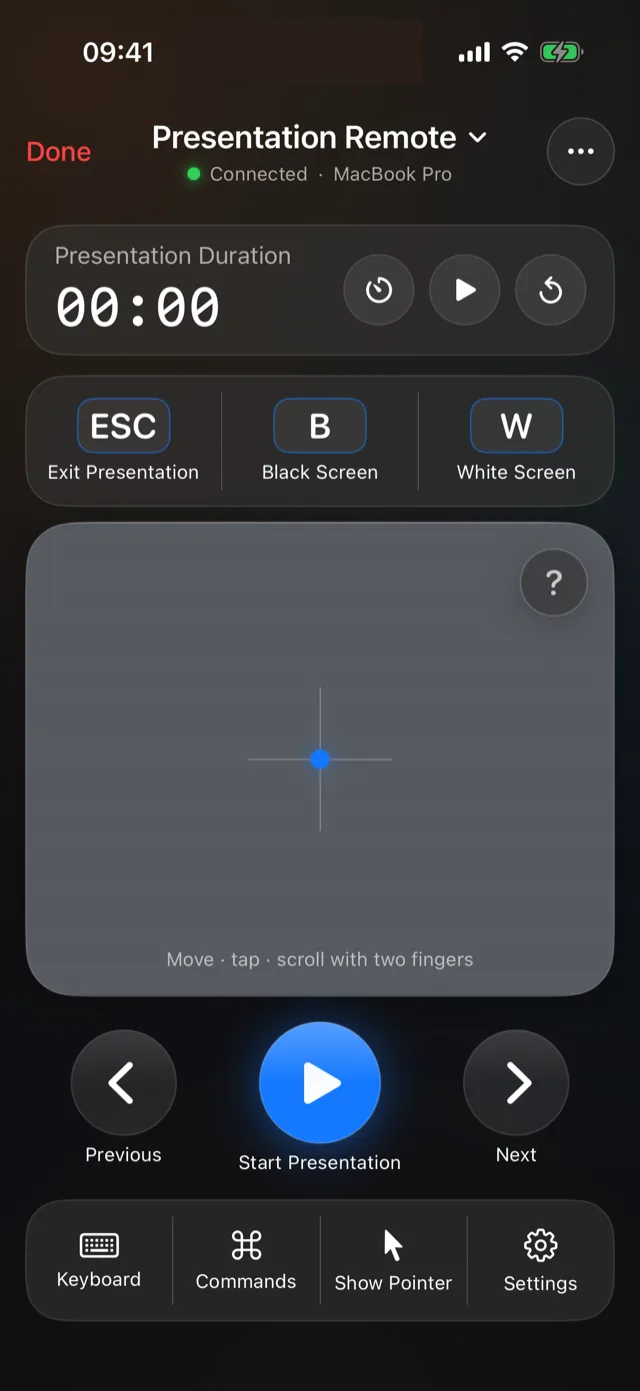
Ouvrez Télécommande de présentation dans PalmDesk pour lancer, faire avancer et terminer un diaporama sur votre ordinateur depuis votre iPhone ou iPad. Elle envoie suivant et précédent, écran noir (B) et blanc (W), Échap et un pointeur laser, et affiche un minuteur avec alertes.
Ce qui fonctionne, et où
| App | Mac | Windows |
|---|---|---|
| PowerPoint | Oui | Oui |
| Keynote | Oui | — |
| PowerPoint sur le web | Oui | Oui |
| Google Slides | Oui | Oui |
| Canva, Prezi | Oui | Oui |
Pensée pour l’avant de la salle
Minuteur avec alertes
Fixez une durée de 10 à 60 minutes ; PalmDesk vous prévient quand il reste cinq minutes et quand le temps est écoulé.
Pointeur à l’écran
Affichez le pointeur de l’ordinateur sur la diapositive et déplacez-le depuis le panneau trackpad, comme un pointeur laser.
Écran noir ou blanc
Touchez B ou W pour masquer la diapositive quand vous voulez que la salle vous regarde, vous, plutôt que l’écran.
Comment présenter depuis votre iPhone
Ouvrez votre présentation sur l’ordinateur
PowerPoint, Keynote ou une présentation web compatible.
Choisissez Télécommande de présentation
Touchez votre ordinateur sur votre iPhone ou iPad avec Télécommande de présentation sélectionné.
Lancez et avancez
Touchez Lancer la présentation, puis Suivant et Précédent. Utilisez B ou W pour masquer l’écran et Échap pour quitter.
Questions
Puis-je utiliser mon iPhone comme télécommande PowerPoint ?
Oui, sur un Mac ou un PC Windows, avec PowerPoint lui-même comme avec PowerPoint sur le web. Télécommande de présentation lance et fait avancer le diaporama, garde le temps avec un minuteur et rend l’écran noir ou blanc.
Est-ce que ça fonctionne avec Keynote ?
Oui, sur un Mac.
Est-ce que ça fonctionne dans une salle de conférence sans le Wi‑Fi du lieu ?
Le téléphone et l’ordinateur doivent pouvoir communiquer : via le même Wi‑Fi, gratuitement, ou via une connexion Internet sur chacun avec PalmDesk Pro.
Présentez depuis n’importe où dans la salle.
PalmDesk 1.0 est en dernière préparation pour l’App Store. Cette page renverra vers l’app le jour de sa sortie.