
Comment contrôler un PC Windows depuis votre iPhone
Votre iPhone peut devenir le trackpad et le clavier de votre PC, une télécommande pour Netflix et PowerPoint et, avec PalmDesk Pro, une vue en direct de tout l’écran Windows. Voici comment le configurer en quelques minutes.
Mis à jour le 14 octobre 2026 · PalmDesk 1.0
En bref
Installez PalmDesk pour Windows, gratuit, sur le PC et PalmDesk sur votre iPhone, scannez le code QR affiché par le PC, puis touchez le PC. Trackpad, Télécommande multimédia et Télécommande de présentation sont gratuits quand les deux appareils sont sur le même Wi‑Fi. Voir et contrôler l’écran (Écran en direct) et se connecter depuis un autre réseau font partie de PalmDesk Pro, avec 7 jours d’essai gratuit. Ça fonctionne sur toutes les éditions de Windows 10 version 2004 ou ultérieure et de Windows 11, Famille comprise.
Ce qu’il vous faut
- Un PC Windows sous Windows 10 version 2004 ou ultérieure ou Windows 11. PC Intel et AMD (x64), et PC ARM64 sous Windows 11. Windows en mode S n’est pas pris en charge.
- Un iPhone ou un iPad sous iOS ou iPadOS 17 ou ultérieur.
- Le même Wi‑Fi pour les modes gratuits. Depuis n’importe où ailleurs, PalmDesk Pro.
Configuration
Installez PalmDesk pour Windows
Téléchargez PalmDesk pour Windows, gratuit, et lancez le programme d’installation. Il s’installe pour tous les utilisateurs, démarre à l’ouverture de session et attend dans la zone de notification.
Installez PalmDesk sur votre iPhone
Téléchargez PalmDesk sur l’App Store. C’est une seule app pour iPhone et iPad.
Jumelez-les une fois
Sur le PC, choisissez Ajouter un appareil. Dans PalmDesk sur votre iPhone, ajoutez un ordinateur et scannez le code QR (ou saisissez le code à 9 chiffres), puis confirmez l’empreinte sur les deux écrans.
Touchez votre PC et choisissez un mode
Trackpad, Télécommande multimédia, Télécommande de présentation ou Écran en direct. Vous pouvez passer de l’un à l’autre sans vous reconnecter.
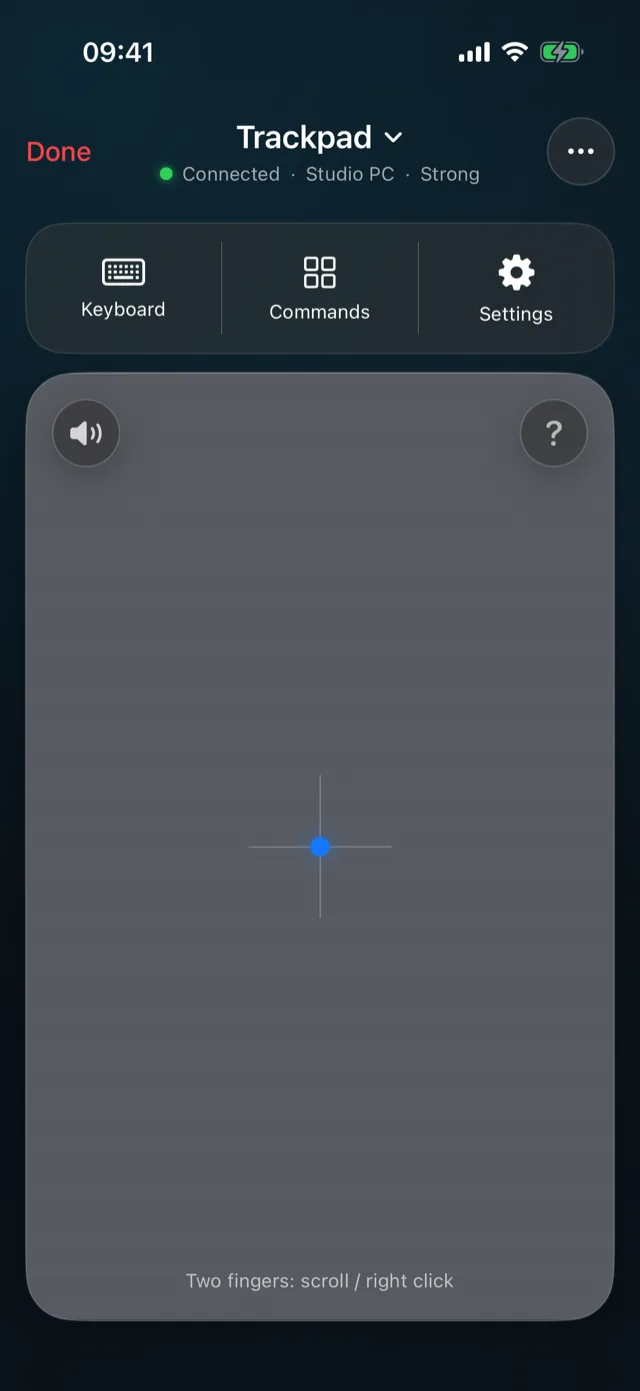
Ce que votre iPhone peut faire sous Windows
- Trackpad et clavier. Déplacez, cliquez, faites un clic droit, défilez et glissez ; trois doigts vers le haut pour l’Affichage des tâches, quatre doigts sur le côté pour changer de bureau virtuel ; tapez avec Ctrl, Alt et la touche Windows. Guide souris
- Télécommande multimédia. Lecture, pause, saut, volume et sous-titres dans Chrome, Edge, Firefox, Brave, Spotify, VLC et MPC. Télécommande multimédia
- Télécommande de présentation. PowerPoint et présentations web comme Google Slides, avec minuteur et pointeur laser. Télécommande de présentation
- Écran en direct (Pro). L’écran du PC à sa propre résolution, jusqu’à 4K, avec contrôle tactile et le son du PC. Écran en direct
Bon à savoir sous Windows
- Définissez votre Wi‑Fi comme réseau privé dans les Paramètres Windows. Sur les réseaux marqués comme publics, le Pare-feu Windows bloque les connexions à proximité, et PalmDesk affiche une carte qui le signale.
- Pour contrôler des apps exécutées en tant qu’administrateur, démarrez PalmDesk de la manière habituelle (menu Démarrer ou ouverture de session). S’il a été démarré autrement, il propose de redémarrer.
- Le PC doit être allumé, hors veille et avec une session ouverte. Écran en direct se met en pause tant que l’écran de verrouillage ou une invite du Contrôle de compte d’utilisateur est affiché.
Questions
Est-ce que ça fonctionne avec Windows 11 Famille ?
Oui. PalmDesk fonctionne sur toutes les éditions de Windows 10 version 2004 ou ultérieure et de Windows 11, sauf en mode S. Le Bureau à distance intégré à Windows ne peut pas se connecter aux éditions Famille ; voir bureau à distance sur Windows Famille.
Est-ce gratuit ?
L’app pour PC est gratuite, et le Trackpad, la Télécommande multimédia et la Télécommande de présentation de l’app iPhone sont gratuits sur le même Wi‑Fi. Écran en direct, l’accès depuis d’autres réseaux et plusieurs ordinateurs font partie de PalmDesk Pro : 2,99 € par mois ou 22,99 € par an, avec 7 jours d’essai gratuit.
Puis-je contrôler mon PC en dehors de chez moi ?
Oui, avec PalmDesk Pro et Connexions Internet activé dans l’app pour PC. PalmDesk se connecte directement quand c’est possible, et via un relais chiffré sinon ; aucune redirection de port ni aucun VPN n’est nécessaire.
Faut-il le Bluetooth ou un câble ?
Non. Tout passe par votre réseau, chiffré de bout en bout.